
11 Sicherheitsfunktionen, die jeder iPhone-Nutzer aktivieren sollte
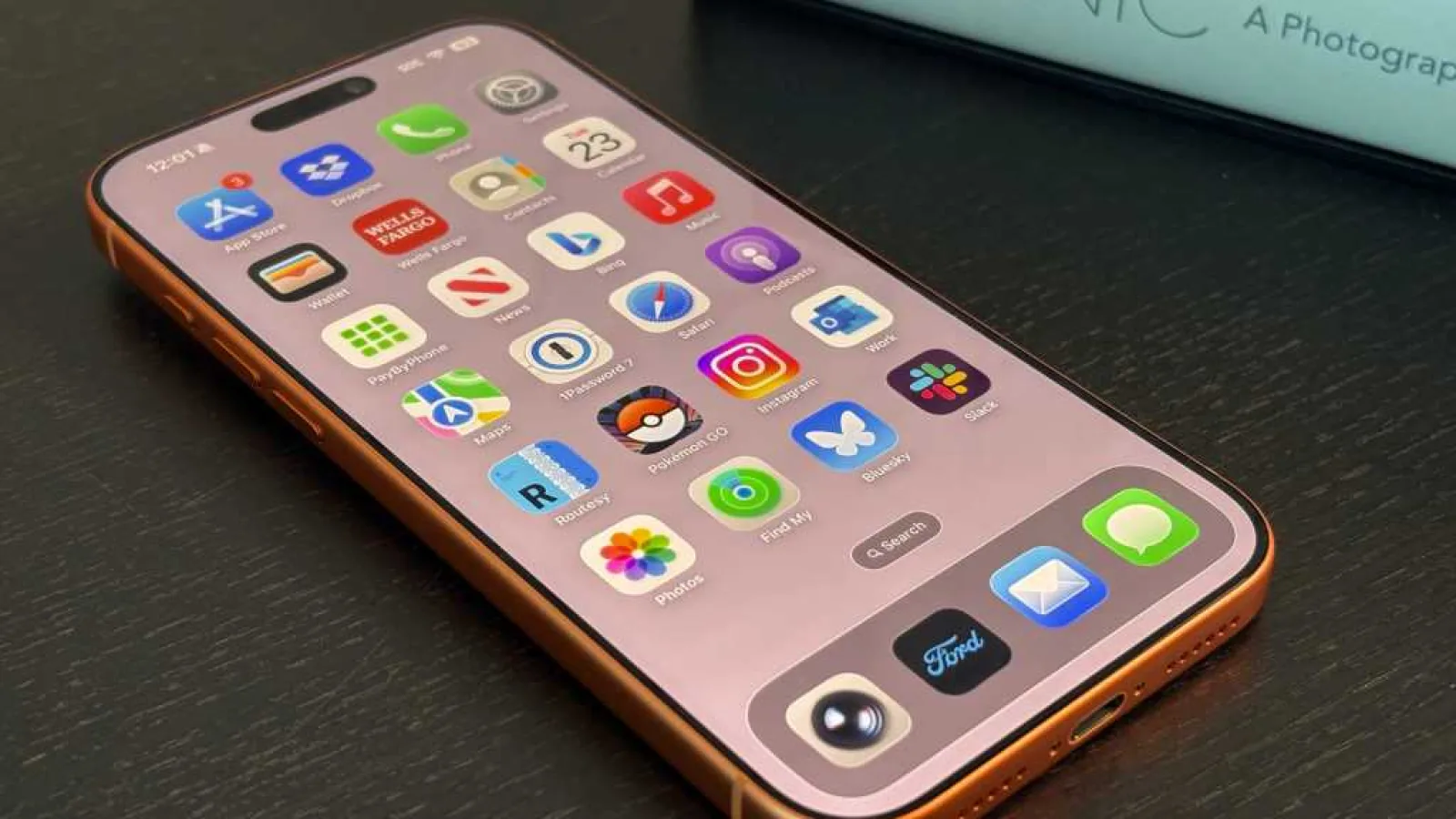
Mit dem iPhone hat Apple die wohl datenschutzfreundlichste mobile Plattform geschaffen. Die Nutzer haben die volle Kontrolle über ihre persönlichen Daten und darüber, mit wem sie diese teilen wollen; Apps von Drittanbietern können in den meisten Fällen ohne Ihre ausdrückliche Zustimmung nicht auf sensible Sensoren und Dateien zugreifen.
iOS bietet zudem eine Vielzahl von Funktionen, die Ihnen in Notfällen helfen und Ihre Daten schützen können, falls Ihr iPhone jemals verloren geht oder gestohlen wird. Während viele dieser Schutzfunktionen standardmäßig aktiviert sind, müssen einige davon manuell eingerichtet werden. In diesem Artikel stellen wir Ihnen 11 Sicherheitsfunktionen vor, die Sie sofort aktivieren sollten.
Schützen Sie Ihren Apple-Account
Zunächst sollten Sie die Wiederherstellbarkeit Ihres Apple-Kontos verbessern, da es der Schlüssel zu Ihrem gesamten digitalen Leben sein kann. Der Verlust des Zugriffs darauf könnte Sie Ihre iCloud-Uploads, Passwörter, App-Käufe und vieles mehr kosten.
Öffnen Sie die App „Einstellungen“ auf Ihrem iPhone, tippen Sie ganz oben auf [Ihren Namen] und anschließend auf „Anmeldung & Sicherheit“. Gehen Sie zum Reiter „Zwei-Faktor-Authentifizierung“ und fügen Sie eine (oder zwei) vertrauenswürdige Telefonnummern hinzu. Auf diese Weise können Sie sich auch dann noch bei Ihrem Konto anmelden, wenn Sie den physischen Zugriff auf Ihre Apple-Geräte verlieren – indem Sie den 2FA-Code per SMS erhalten (im Gegensatz zum standardmäßigen Popup-Fenster auf dem Gerät).
Kehren Sie zur Seite „Anmeldung & Sicherheit“ zurück und wählen Sie einen (vertrauenswürdigen!) Freund oder ein Familienmitglied als Wiederherstellungskontakt aus. Sollten Sie sich jemals aus Ihrem Apple-Konto ausgesperrt haben, kann diese Person Ihnen möglicherweise helfen, den Zugriff wiederzuerlangen. Noch eine Alternative für die Wiederherstellung des Kontos ist ein Wiederherstellungsschlüssel. Das ist ein 28-stelliger Code, den Sie unbedingt an einem sicheren Ort bewahren müssen.
Sichern Sie iCloud
iCloud ist die bequemste Möglichkeit, die Daten Ihres iPhones zu speichern, da sie kontinuierlich im Hintergrund synchronisiert werden und Aktualisierungen an alle Ihre Apple-Geräte weitergeleitet werden. Dies funktioniert mit Fotos, Kontakten, Notizen, Dateien, Nachrichten sowie vielen anderen Apple- und Drittanbieter-Apps.
Öffnen Sie die App „Einstellungen“, tippen Sie auf [Ihren Namen] und im erscheinenden Fenster auf den Reiter „iCloud“. Dort erscheint etwas weiter unten eine Kachel “In iCloud gesichert”. Wenn Sie auf “Alle anzeigen” tippen, sehen Sie die Liste aller installierten Apps und können die Schalter der gewünschten Apps aktivieren, um deren Daten in der Cloud zu speichern und sie im Falle einer Beschädigung Ihres iPhones problemlos wiederherzustellen. Gleiches gilt für vollständige iCloud-Backups Ihres Geräts, die eine sichere Kopie Ihrer iPhone-Einstellungen, Ihres Hintergrundbildes und Ihrer gesamten Konfiguration bewahren.
Anschließend sollten Sie möglicherweise den erweiterten Datenschutz aktivieren, um eine durchgehende Verschlüsselung hinzuzufügen, und iCloud.com deaktivieren, falls Sie ausschließlich über Ihre Apple-Geräte auf iCloud zugreifen und niemals über die Web-App. Wenn Sie ein iCloud-Abonnent sind, ist es ratsam, auch die Funktionen „Meine E-Mail-Adresse verbergen“ und „Private Relay“ zu nutzen, da diese Ihre Privatsphäre beim Anlegen von Online-Konten und beim Surfen mit Safari schützen können.
Macwelt
Schützen Sie sich vor neugierigen Blicken
Einen Passcode oder ein Passwort als primäre iPhone-Sperre zu wählen, ist nicht ratsam, da andere Personen Sie möglicherweise dabei beobachten könnten, wie Sie diesen in einem öffentlichen Raum eingeben. Die biometrische Authentifizierung ist in der Regel sicherer und zudem bequemer.
Öffnen Sie „Einstellungen“ und gehen Sie zu „Face ID & Code“. Richten Sie anschließend Face ID ein, indem Sie den Anweisungen auf dem Bildschirm folgen. Sie sollten außerdem nach unten scrollen und den Zugriff auf die Mitteilungszentrale, das Kontrollzentrum, Wallet und andere sensible Menüs deaktivieren, wenn Ihr iPhone gesperrt ist – nutzen Sie dazu die entsprechenden Schalter.
Aktivieren Sie schließlich ganz unten die Option „Daten löschen“, wodurch Ihr iPhone gelöscht wird, falls jemand zehnmal hintereinander einen falschen Passcode eingibt. In diesem Fall bleibt das Gerät gesperrt und mit Ihrem Apple-Konto verknüpft, doch es ist nicht möglich, Ihre Daten durch einen Brute-Force-Angriff abzurufen.
Richten Sie Notfallfunktionen ein
Notfälle können jederzeit eintreten, und Sie sollten darauf vorbereitet sein. Glücklicherweise verfügt das iPhone über zahlreiche Funktionen, die Ihnen Sicherheit geben.
Gehen Sie in der App „Einstellungen“ zu „Notfall-SOS“ (Sie finden diese Option direkt unter „Face ID & Passcode“ am unteren Rand des Hauptbildschirms) und stellen Sie sicher, dass die Schnellzugriffe zum Anrufen von Notdiensten aktiviert sind. Aktivieren Sie anschließend die Funktion „Unfallerkennung“, die automatisch Notdienste anruft und Ihre Notfallkontakte benachrichtigt, falls Ihr iPhone einen schweren Autounfall erkennt.
Um Notfallkontakte hinzuzufügen oder zu entfernen, tippen Sie in der App „Gesundheit“ auf „Notfallkontakte bearbeiten“ (falls Sie noch keine hinzugefügt haben, lautet die Anzeige stattdessen „Notfallkontakte in der App ‚Gesundheit‘ einrichten“). Am besten Sie vervollständigen noch Ihre medizinische ID, indem Sie Ihre Blutgruppe, Allergien und andere wichtige Informationen eingeben. Stellen Sie sicher, dass der Schalter „Im Sperrzustand anzeigen“ ebenfalls aktiviert ist, damit Rettungskräfte Ihre Daten auch dann einsehen können, wenn Ihr iPhone gesperrt ist.
Macwelt
Schützen Sie Ihren Standort
„Mein iPhone suchen“ kann Ihnen helfen, ein verlorenes oder gestohlenes iPhone zu orten, anzupingen und sogar zu löschen. Öffnen Sie „Einstellungen“ und navigieren Sie zu [Ihr Name] > „Wo ist?“ > „Mein iPhone suchen“. Aktivieren Sie hier die Optionen „Mein iPhone suchen“, „Mein Standort“ und „Meinen Standort teilen“. Über den Reiter „Geräte“ in der App „Mein iPhone suchen“ können Sie alle Ihre unterstützten Apple-Geräte anzeigen und verwalten.
Für zusätzliche Sicherheit können Sie einem vertrauenswürdigen Partner oder Familienmitglied über den Reiter „Personen“ in der „Wo ist?“-App jederzeit Zugriff auf Ihren genauen Standort gewähren. Wenn Sie hingegen eine weniger dauerhafte und weniger invasive Lösung bevorzugen, sollten Sie die Wegbegleitung von iMessage ausprobieren, die sich perfekt für eine einmalige Standortüberwachung eignet.
Wenn Sie eine unsichere Route nehmen oder sich Sorgen machen, ob Sie Ihr Ziel erreichen, senden Sie das Widget an einen Freund oder einen geliebten Menschen: Tippen Sie auf das Symbol neben dem Nachrichtenfeld, scrollen Sie nach unten, bis Sie das gelbe „Wegbegleitung“-Symbol sehen, und tippen Sie darauf. Dadurch werden Ihr Standort und andere relevante Informationen (die Sie nach Belieben anpassen können) vorübergehend mit dem ausgewählten Empfänger geteilt.
Macwelt
Zugriff einschränken
iPhone-Apps dürfen nicht auf Ihre Fotos, Kontakte, Ihren Standort, Ihre Kamera und Ihr Mikrofon zugreifen, es sei denn, Sie legen ausdrücklich etwas anderes fest. Um die bereits erteilten Berechtigungen zu überprüfen, gehen Sie in den Einstellungen zu „Datenschutz & Sicherheit“ und sehen Sie sich die einzelnen Abschnitte an. Sie können jede der Berechtigungen über die entsprechenden Schalter widerrufen.
Wenn Sie glauben, dass jemand Sie gezielt mit einem ausgeklügelten Cyberangriff ins Visier nimmt, sollten Sie den Blockierungsmodus aktivieren (Sie finden ihn unten auf dem Bildschirm „Datenschutz & Sicherheit“ ). Dadurch werden bestimmte iPhone-Apps und -Funktionen eingeschränkt, um Sie und Ihre Daten zu schützen.
Dies ist das letzte Mittel, wenn eine normale Sperrung nicht ausreicht. Alternativ können Sie auf demselben Bildschirm zu „Sicherheitsprüfung“ > „Notfall-Reset“ navigieren. Auch dies ist eine zuverlässige Option, die sensible Berechtigungen in Apps widerruft und die Weitergabe Ihrer Daten an andere Nutzer in Apple-Apps wie „Gesundheit“, „Fitness“ und „Mein iPhone suchen“ umgehend unterbindet.
Verbergen Sie Ihre Apps
Wenn Sie eine App nutzen, die Ihnen Ärger bereiten könnte, sollten Sie diese möglicherweise sperren oder ausblenden. Tippen Sie auf dem Startbildschirm einfach lange auf das gewünschte App-Symbol und wählen Sie „Face ID erforderlich“. (Diese Option ist nicht für absolut jede App verfügbar, aber die meisten Apps ohne – wie beispielsweise „Kamera“ und „Einstellungen“ – sind ziemlich harmlos.) Wählen Sie „Face ID erforderlich“, um die App lediglich zu sperren, oder „Ausblenden und Face ID anfordern“, um sie zusätzlich in den verborgenen Ordner „Versteckt“ in Ihrer App-Bibliothek zu verschieben.
Macwelt
Aktivieren Sie den Schutz bei Diebstahl
Der Schutz bei Diebstahl ist eine wirksame Sicherheitsmaßnahme, die verhindert, dass ein Dieb mit physischem Zugriff auf Ihr iPhone die vollständige Kontrolle darüber erlangt, selbst wenn er den Passcode kennt. Das Zurücksetzen des Geräts oder das Ändern sensibler Einstellungen erfordert einen erfolgreichen Face-ID-Scan, gefolgt von einer einstündigen Wartezeit. Dies gibt Ihnen ausreichend Zeit, Ihr gestohlenes iPhone über „Wo ist?“ auf einem anderen Apple-Gerät aus der Ferne zu sichern und so die Handlungsmöglichkeiten des Diebes einzuschränken.
Um die Funktion zu aktivieren und ihre Funktionsweise anzupassen, gehen Sie zu „Datenschutz & Sicherheit“, scrollen Sie nach unten und rufen Sie das Fenster „Schutz für gestohlene Geräte“ auf.
Genauen Standort für Mobilfunknetze beschränken
Diese Funktion ist momentan nur für wenige Geräte wie das iPhone 16e, iPhone 17e und iPhone Air aktuell, doch mit der kommenden Generation der iPhones 18 soll Apple seine Modems in Standard- und Pro-Smartphones einbauen. Apples Modem-Chips C1, C1X und bald C2 erlauben es nämlich, gegenüber dem Mobilfunkbetreiber den genauen Ort zu verstecken.
Diese Verschleierung hat keinen Einfluss auf die Standortdaten, die mit den Rettungsdiensten oder mit den Kontakten über “Wo ist?” geteilt werden. Die Einstellung befindet sich im Reiter “Mobilfunk”, in dem Bereich “Datenoptionen”. Beim Mobilfunkanbieter – in Deutschland unterstützt momentan nur die Deutsche Telekom die Option – tippen Sie auf die entsprechende Telefonnummer und dort auf “Genauen Standort beschränken”.
Fügen Sie „Passwörter“ zu Ihrem Dock hinzu
Falls Sie bisher die Notizen-App zum Speichern Ihrer Anmeldedaten verwendet haben, sollten Sie dies als Anlass nehmen, zu „Apple Passwords“ zu wechseln. Die integrierte App ist sicherer und wurde speziell für diesen Zweck entwickelt. Sie kann 2FA-Codes generieren und Passkeys speichern, die Sie für alle Ihre dafür geeigneten Online-Konten aktivieren sollten, um deren Sicherheit zu maximieren.
Macwelt
Aktualisieren Sie iOS regelmäßig
Über Änderungen für den Nutzer und die Einführung neuer Funktionen hinaus nutzt Apple iOS-Updates aktiv, um wichtige Sicherheitsupdates bereitzustellen. Diese tragen dazu bei, Hacker daran zu hindern, Schwachstellen auszunutzen, die Ihnen beispielsweise durch die Installation von Malware auf Ihrem iPhone schaden könnten.
Um sicherzustellen, dass Sie alle zukünftigen Betriebssystem-Updates erhalten, ist es ratsam, automatische Updates zu aktivieren. Öffnen Sie „Einstellungen“ und navigieren Sie zu „Allgemein“ > „Software-Update“ > „Automatische Updates“, und aktivieren Sie den Schalter „Automatisch installieren“. Gehen Sie ebenfalls zu „Datenschutz & Sicherheit“, dann zu „Im Hintergrund ausgeführte Sicherheitsverbesserungen“ und stellen Sie sicher, dass „Automatisch installieren“ aktiviert ist.