
4 Windows-Einstellungen bremsen euer WLAN - so holt ihr das Tempo zurück
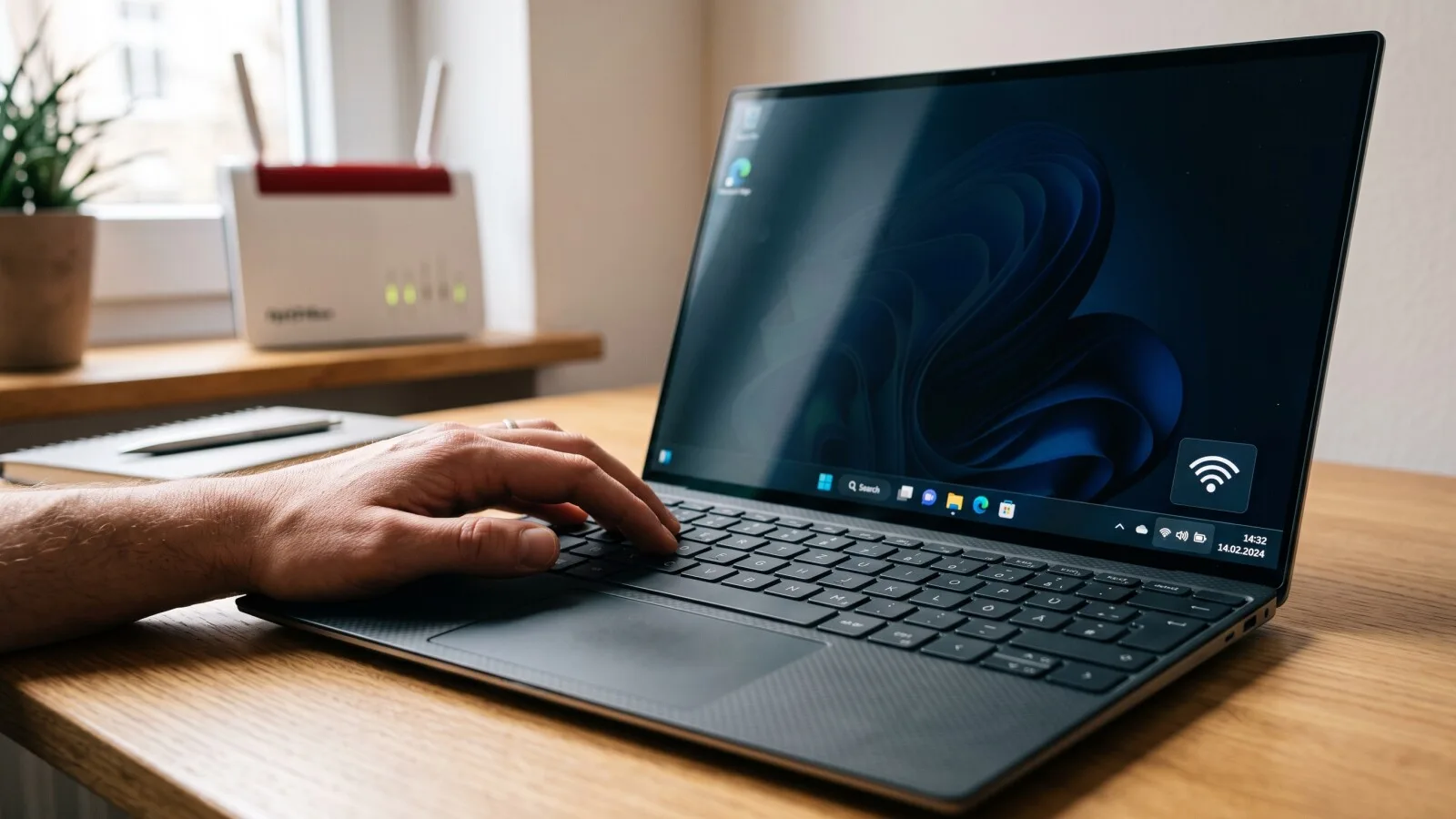
Startseite Download WINDOWS 4 Windows-Einstellungen bremsen euer WLAN - so holt ihr das Tempo zurück 14. August 2026 um 11:30 Uhr netzwelt.de folgen Viele zahlen für schnelles Internet viel Geld - auf dem Windows-PC kommt aber nur ein Bruchteil der Geschwindigkeit an. Schuld sind oft 4 Einstellungen, die den Akku schonen sollen. Wer einen Windows-PC nutzt, einen WLAN-Tarif mit schnellen Up- und Downloads zahlt und trotzdem oft lange Ladezeiten oder ruckelnde Videocalls erlebt, sollte die Windows-Einstellungen prüfen. Besonders, wenn andere Geräte mit der vollen Geschwindigkeit surfen und nur der PC wenig Bandbreite abbekommt, könnt ihr das über den Geräte-Manager ändern. Stoppt 1. das Strom-Management, wählt 2. die richtige Frequenz aus (am besten 5 GHz statt 2,4 GHz) und schraubt 3. die Roaming-Empfindlichkeit herunter. Deaktiviert zudem 4. die Netzwerk-Drosselung. Wie jede Einstellung erreichbar ist, erklären wir. WLAN auf Windows-PC beschleunigen: Strom-Management, Frequenz, Roaming und Drosselung entscheidend Ein US-amerikanischer Tech-Fan vom Magazin Make Use Of ärgerte sich, als sein Windows-PC nur 330 statt 1000 Megabit pro Sekunde (Mbit/s) aus seinem Vertrag schaffte. Mit den Einstellungen hob er das Niveau auf durchschnittlich 730 Mbit/s. Ihr messt die Geschwindigkeit eurer Up- und Downloads übrigens etwa über die Webseite breitbandmessung.de der Bundesnetzagentur. Lasst mehrere Tests laufen, um einen Mittelwert eurer Geschwindigkeit zu ermitteln, da es immer Ausschläge nach unten und oben geben kann. 1. Schaltet das Strom-Management ab Viele Windows-Laptops wollen den Akku schonen und bremsen deshalb die Geschwindigkeit aus. Im Ruhemodus ist das kein Problem, wenn ihr im Netz surft, kann das jedoch nerven. Um Geschwindigkeit zurückzuholen, geht folgendermaßen vor: Öffnet den "Geräte-Manager" und navigiert zu "Netzwerkadapter". Macht einen Rechtsklick auf euren "WLAN-Netzwerkadapter" (z.B. "Intel Wi-Fi 6"). Wählt den Menüpunkt "Eigenschaften" aus und wechselt auf den Reiter "Strom-Management". Entfernt den Haken bei "Dem Computer erlauben, dieses Gerät auszuschalten, um Strom zu sparen". Im Blog machte der PC dann schon einen Sprung von 330 auf 730 Mbit/s. Wenn ihr nur eine Einstellung ändern wollt, dann wäre das diese. 3 weitere Einstellungen sorgen für Extra-Speed. 2. Richtige Frequenz wählen Wenn euer Laptop nur nach 2,4-GHz-Frequenzen sucht, kann er gebremst werden, weil er nicht die beste Frequenz wählen kann. 5-GHz-Frequenzen sind meist schneller und werden weniger genutzt. Ähnliches gilt bei FRITZ!Boxen, sie sollten jedoch Frequenzen frei wählen können, damit ihr nicht mit euren Nachbarn auf einem Kanal um Geschwindigkeit konkurriert. Beim Laptop wählt ihr lieber 5 GHz: Öffnet wieder den "Geräte-Manager" und navigiert zu "Netzwerkadapter". Macht einen Rechtsklick auf den "WLAN-Netzwerkadapter". Wählt den Menüpunkt "Eigenschaften" aus und wechselt dann auf den Reiter "Erweitert". Sucht "802.11a/b/g Wireless Mode" und gebt als bevorzugte Frequenz 5 GHz an. 3. Roaming-Empfindlichkeit herabsetzen Die Roaming-Empfindlichkeit legt fest, ab welchem Punkt euer Gerät nach stärkeren Verbindungen sucht. Legt ihr eine hohe Stufe fest, dann lösen schon kleinste Ruckler eine Suche aus. Stellt ihr die Empfindlichkeit niedrig ein, wartet Windows, bis die Verbindung wirklich schlecht ist. Ihr findet die Einstellung wieder im "Geräte-Manager" in den "Eigenschaften" eures "WLAN-Netzwerkadapters". Scrollt zu "Roaming-Empfindlichkeit" und setzt es auf "Niedrig". 4. Deaktiviert die Netzwerk-Drosselung Die letzte Einstellung hat laut dem "Make Use Of"-Report keinen großen Unterschied gebracht. Wenn ihr gerne auf dem Laptop zockt, kann sich die Einstellung dennoch lohnen. Offenbar ist die Drosselung noch ein Relikt aus der Vista-Ära, als ältere Hardware noch langsamer arbeitete, mit diesem Hack schaltet ihr sie aus. Gebt im Startmenü "regedit" ein, macht einen Rechtsklick auf "Registrierungs-Editor" und wählt "Als Administrator ausführen" aus. Gebt dann "netsh interface tcp set global autotuninglevel=normal" ein. Wann ist das Gerät und wann der Router das Problem? Das könnt ihr testen, indem ihr den Breitband-Check mehrmals auf verschiedenen Geräten ausführt. Ist bei einem die Geschwindigkeit deutlich niedriger, dann liegt das wahrscheinlich an dem einen Gerät. Ist euer Router das Problem, könnt ihr meist auf der Webseite des Anbieters euren Router nach Problemen checken und euch dann bei eurem Anbieter melden. Wenn die Einstellungen nicht helfen