
Adblocker in der Fritzbox: Diese versteckte Einstellung müssen Nutzer kennen
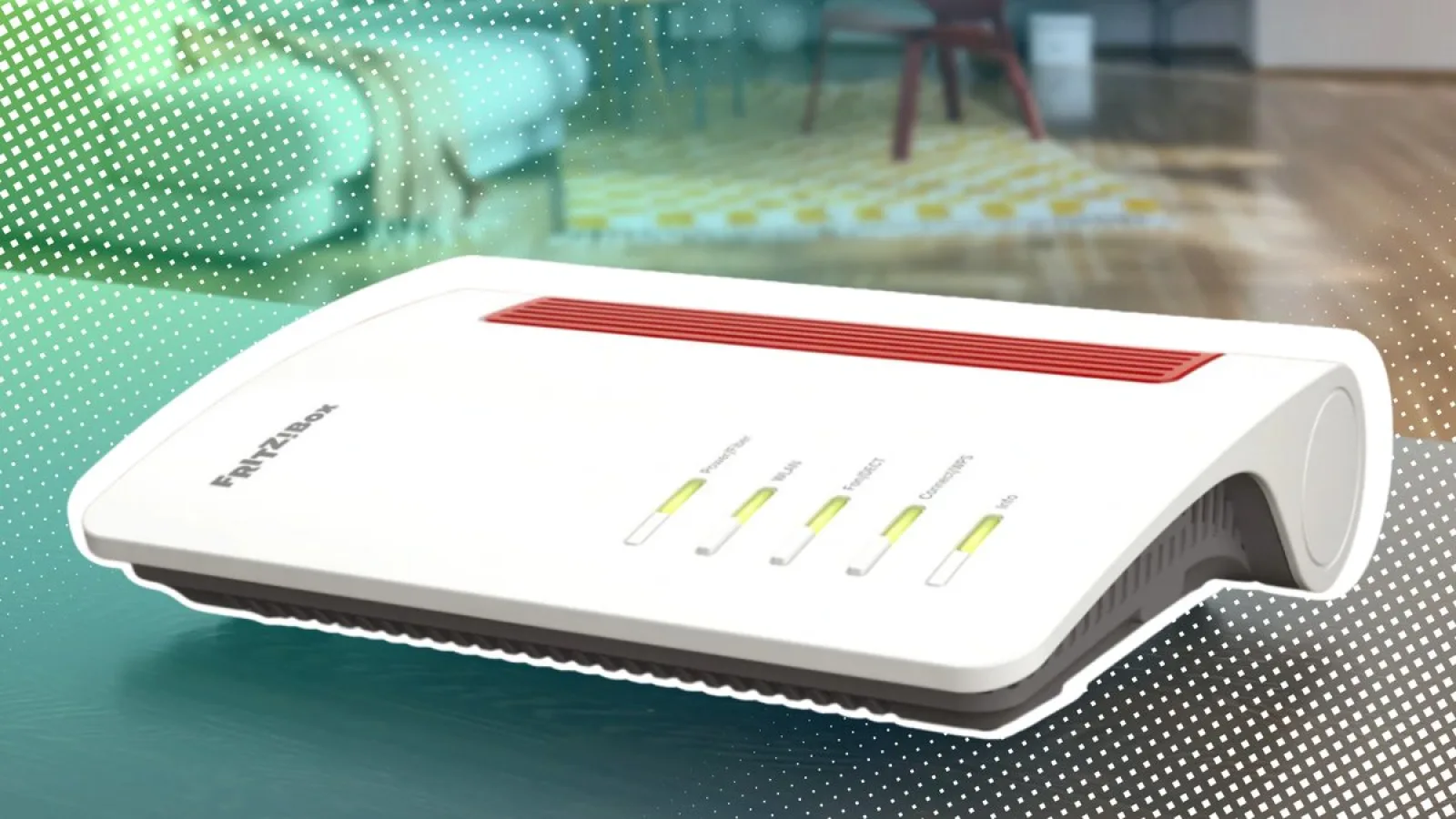
Werbung und Tracker für alle Geräte im Heimnetz blockieren: Mit einer Fritzbox und einer neuen Version von FritzOS ist das bereits jetzt möglich.
Der Router-Hersteller Fritz integriert eine neue, leistungsstarke Funktion direkt in seine Fritzboxen, die Werbung und Tracker im gesamten Heimnetzwerk blockieren kann. Damit werden viele Werbebanner und Pop-ups nicht mehr nur im Browser am PC, sondern auf allen Geräten im Haushalt unterbunden, vom Smartphone über das Tablet bis hin zum Smart-TV.
Ihr könnt die Funktion mit den folgenden Fritzboxen nutzen
Die Technik dahinter funktioniert mit sogenannten DNS-Filterlisten, die Anfragen an bekannte Werbe- und Tracking-Server direkt in der Fritzbox blockieren. Aktuell befindet sich das Feature noch in einer Testphase und ist Teil der Beta-Version Fritz-Labor 8.40, die für die folgenden Fritzbox-Modelle zur Verfügung steht:
Fritzbox Glasfaser:
5690 Pro
5690
5590
Fritzbox DSL:
7690
7590 AX
7590
7530 AX
Fritzbox Cable:
6690
6670
6660
Fritzbox for Modem/ Network
4690
4050
So aktiviert ihr die Funktion in der Fritzbox
Zunächst müsst ihr die aktuelle Labor-Version von FritzOS von der offiziellen Website herunterladen. Wichtig ist hier, dass eure Fritzbox über die aktuelle reguläre Version des Betriebssystems verfügt (auf der offiziellen Website ansehen).
Die dort erhaltene Datei müsst ihr dann in der Fritzbox-Weboberfläche (https://fritz.box/ oder 192.168.178.1 im Browser) einfügen. Navigiert hier zu „System“, dann „Update“, dann „Fritz!OS-Datei“. Vorher könnt ihr noch die Router-Einstellungen sichern.
DNS-Blocklisten erhalten
Wenn alles geklappt hat, schaltet sich eure Fritzbox neu und ihr seht in der Übersicht, dass der Router jetzt Fritz!OS 8.40 verwendet. Jetzt geht es an die DNS-Filterlisten, die ihr von der Seite GitHub erhaltet. So funktioniert das:
Geht zum Bereich mit den verschiedenen Adblock-Versionen (direkt zur Website)
Wir empfehlen hier „Light“ oder „Normal“ auszuwählen.
Klickt dann in der Tabelle in der Zeile „Adblock“ auf den Link unter „Links“.
Kopiert hier die URL. Sie sollte folgendermaßen aussehen:
Light: https://cdn.jsdelivr.net/gh/hagezi/dns-blocklists@latest/adblock/light.txt
Normal: https://cdn.jsdelivr.net/gh/hagezi/dns-blocklists@latest/adblock/multi.txt
DNS-Blocklisten in der Fritzbox einfügen
Jetzt müsst ihr die erhaltene Liste in eurer Fritzbox einfügen. Folgt hier dem folgenden Pfad:
Besucht die Fritzbox-Weboberfläche über https://fritz.box/ oder 192.168.178.1 im Browser.
Wählt „Heimnetz“ und dann „Netzwerk“.
Scrollt in den „Netzwerkeinstellungen“ ganz nach unten zu „Erweiterte Netzwerkeinstellungen ändern“.
Im neuen Bereich dann zu „DNS-Filter“.
Setzt den Haken bei „DNS-Filterlisten nutzen“.
Drückt auf „Filterliste hinzufügen“.
Gebt der Liste einen Namen und fügt eine der URLs von GitHub ein.
Drückt noch einmal auf „Filterlisten aktualisieren“.
Wie effektiv ist der Werbeblocker in der Fritzbox?
Der Adblocker in der Fritzbox entfernt einige Werbeanzeigen, doch er ist auch nicht perfekt. So tauchen in einigen Fällen noch graue Boxen auf, wo früher Werbung war. Ein paar Anzeigen bleiben außerdem bestehen und auch YouTube-Werbung bleibt bestehen.
Der Adblocker direkt in der Fritzbox ist also keine Allzweckwaffe gegen Werbung. Trotzdem bleibt der große Vorteil bestehen, dass er das gesamte Heimnetzwerk abdeckt und nicht nur den Browser am PC.