
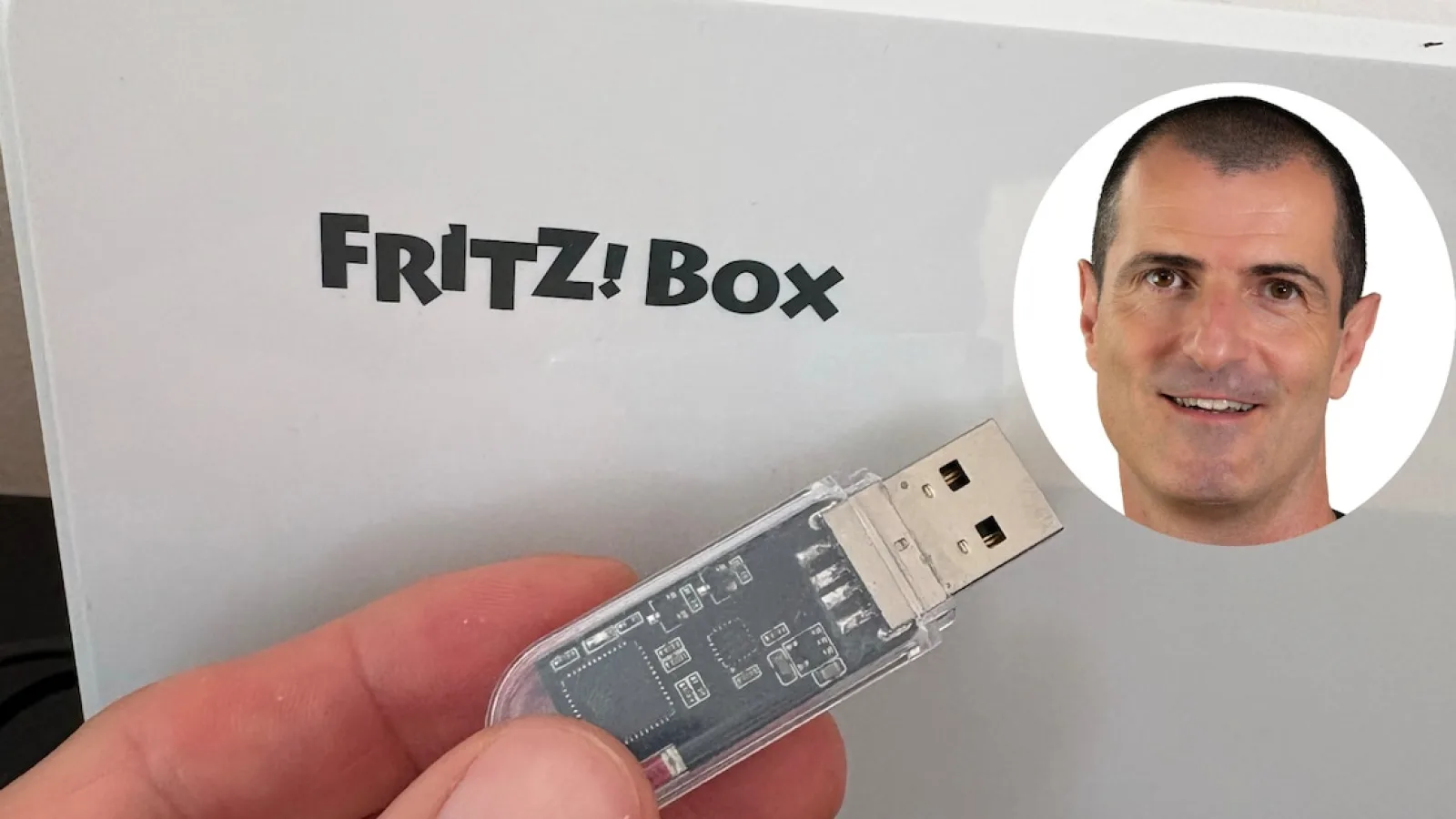
Fängt unerwünschte Anrufe ab: An meinem Router steckt jetzt ein spezieller USB-Stick
Im Video oben: Spam Anrufe und Co.: So erkennen Sie wer anruft
Neuer Gasvertrag, Stromanbieter wechseln oder super-rentable Geldanlagen, wenn Spammer Ihre Nummer in die Finger bekommen, rufen ständig aufdringliche Menschen oder Bots bei Ihnen an und wollen Ihnen etwas aufschwatzen. Wenn Werbeanrufe Überhand nehmen, ist es mit Auflegen nicht mehr getan. Sie brauchen einen Blocker für Werbeanrufe.
Das Projekt PhoneBlock haben wir Ihnen schon an anderer Stelle vorgestellt. Sie können damit direkt mit der FritzBox sowie auch auf dem Handy unerwünschte Anrufer blockieren. Seit einiger Zeit gibt es aber auch ein weiteres cooles Projekt. Dabei wird ein USB-Dongle am Router zum Anrufblocker.
Beim sogenannten PhoneBlock-Dongle handelt es sich aber nicht um einen handelsüblichen USB-Speicherstick. Vielmehr steckt im Stick ein kleiner Mikro-Controller samt WLAN-Modul. Einmal eingerichtet bekommen Sie am USB-Port des Routers einen intelligenten Anrufbeantworter im Gewand eines IP-Telefons.
Technisch betrachtet meldet sich der Stick als zusätzliches SIP-Telefon an und fängt Werbeanrufe ab, bevor das echte Telefon klingelt. Der PhoneBlock-Dongle funktioniert unabhängig vom Router-Modell. Ich habe ihn für meine FritzBox eingerichtet.
Zum Anruf-Blocker: PhoneBlock
PhoneBlock-Dongle einrichten
Damit das Projekt gelingen kann, muss der passende USB-Dongle her. Der Anbieter schlägt zwei Angebote vor. Ich habe bei eBay gekauft und insgesamt rund 11 Euro bezahlt. Leider kommt der Stick aus China und das dauert ein paar Tage. Wer schon einen Stick mit ESP32-Controller in der Schublade hat, kann den auf jeden Fall probieren.
ANZEIGE
ANZEIGE
Zuerst muss PhoneBock auf den Stick geflasht werden. Also Stick an den USB-Port des PCs stecken und auf dieser Webseite auf „Jetzt flashen“ klicken. Aus dem Browser wird dann versucht, eine Verbindung zum Stick herzustellen. Folgen Sie dem Assistenten.
Über „Install PhoneBlock Dongle“ und eine Warnung, dass das Gerät komplett gelöscht wird, hangeln Sie sich zur Installation. Der Flash-Vorgang dauert dann ein bis zwei Minuten und zeigt eine Prozentanzeige. Am Schluss sollten Sie eine Erfolgsmeldung sehen.
Wenn Sie jetzt auf „Next“ klicken, öffnet sich noch ein kleines Fenster, um den Dongle ins heimische WLAN zu hängen. Wählen Sie also Ihr Heimnetz aus und geben Sie das Zugangspasswort ein. Ist das geschehen, stecken Sie den USB-Dongle am Router an.
USB-Dongle am Router konfigurieren
Der Dongle funktioniert nicht nur an der FritzBox, ich habe aber eine, weshalb sich die Beschreibung auf Geräte der Fritz GmbH bezieht. Grundsätzlich ist das Vorgehen aber auch auf anderen WLAN-Routern umsetzbar, an denen Sie SIP-Telefone anmelden können.
Die nächsten Schritte können sie via Computer oder auch vom Handy aus erledigen, denn der Stick müsste jetzt im Heimnetz erreichbar sein. Tippen Sie im Browser http://answerbot ein. Weil es sich um eine normale HTTP-Verbindung handelt, weist Ihr Browser Sie darauf hin. Den Warnhinweis können Sie aber ignorieren.
Die Übersicht zeigt, dass jetzt noch zwei Schritte nötig sind:
Telefonie einrichten: Als FritzBox-Nutzer hat man es hier bequemer, weil sich der Dongle automatisch anmeldet. Grundsätzlich geht es aber darum, die SIP-Zugangsdaten einzutragen.
PhoneBlock verbinden: Im letzten Schritt muss man nur noch den Stick mit dem PhoneBlock-Konto verbinden. Wenn Sie noch keines angelegt haben, können Sie das jetzt direkt machen. Im Konto müssen Sie dann noch per Knopfdruck ein API-Token erzeugen, das der Stick übernimmt.
Und jetzt? Erstmal können Sie sich zurücklehnen und den Stick seine Arbeit tun lassen. Über die Webseite erreichen Sie die Konfigurationsoberfläche, um zum Beispiel noch einen Zugriffsschutz zu setzen oder später einmal Firmware-Updates einzuspielen.
Auch Details an der Konfiguration können Sie anpassen. Was aber erstmal wichtiger ist: Testen Sie, ob das Opensource-Projekt mit Ihrem Router/Provider/Anschluss funktioniert, und melden Sie Ihre Erfahrungen beim Projekt.