
Fritzbox: Diese 29 versteckten Funktionen machen euer WLAN besser und sicherer
1 / 30
Erfahre mehr zu unseren Affiliate-Links
Wenn du über diese Links einkaufst, erhalten wir eine Provision, die unsere redaktionelle Arbeit unterstützt. Der Preis für dich bleibt dabei unverändert. Diese Affiliate-Links sind durch ein Symbol gekennzeichnet. Mehr erfahren.
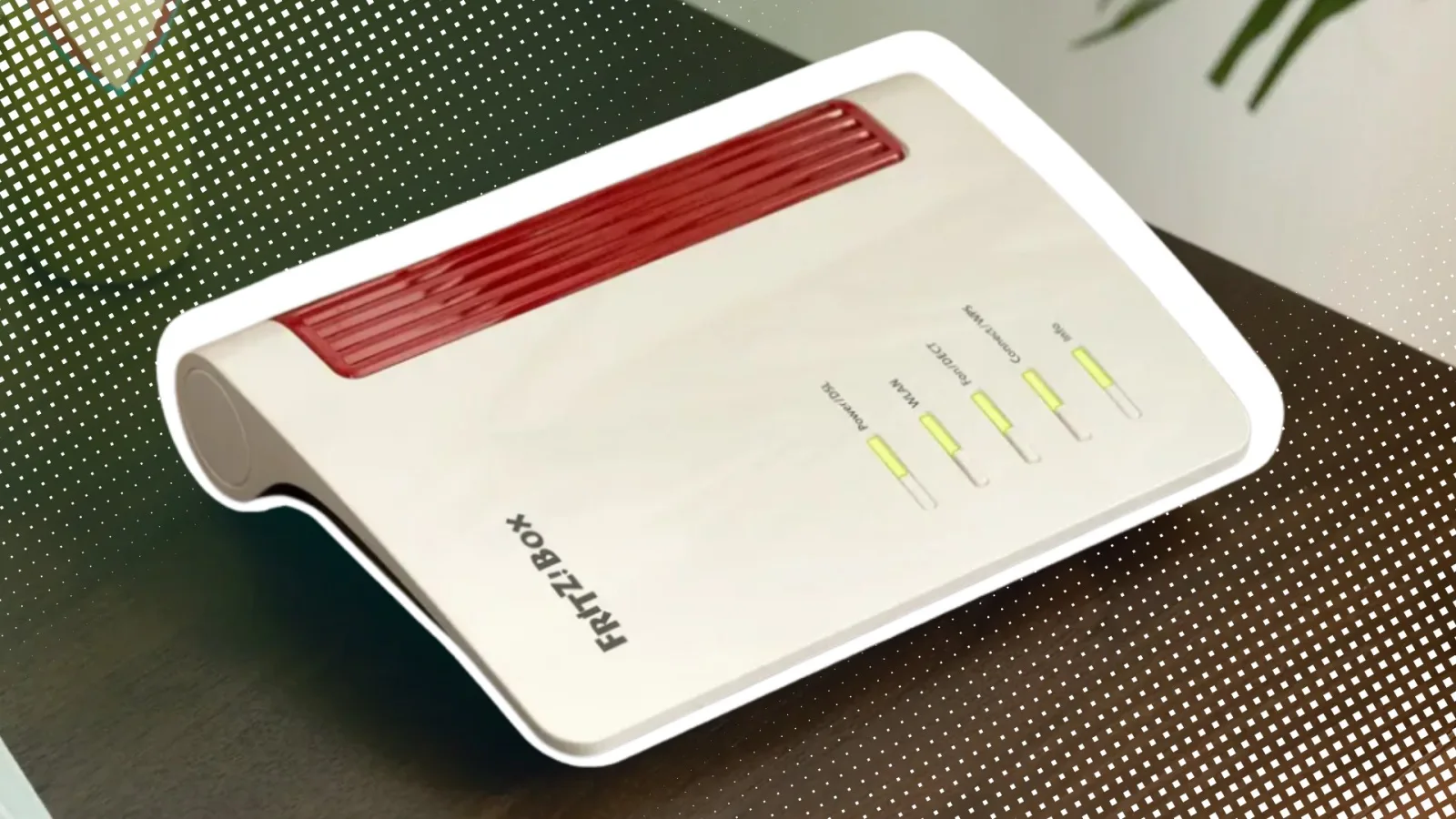
Die Fritzbox kann deutlich mehr, als nur WLAN und Internet. In den Menüs verstecken sich zahlreiche praktische Funktionen, mit denen sich das heimische Netzwerk sicherer, komfortabler und teilweise sogar schneller machen lässt. Darüber hinaus bietet der Router zahlreiche Funktionen für den Alltag.
Wir zeigen 21 Tricks und Einstellungen, die sich bei einer Fritzbox wirklich lohnen.
Störende LEDs ausschalten
2 / 30
Wenn euch die LEDs der Fritzbox im dunklen Raum blenden oder das Blinken im Augenwinkel stört, könnt ihr sie dimmen oder ganz ausschalten: Gebt im Browser die URL fritz.box und das Passwort ein (siehe Unterseite der Fritzbox), um die Fritzbox-Benutzeroberfläche zu öffnen. Klickt auf „System“ > „Tasten und LEDs“ > „LED-Anzeige“ und setzt das Häkchen bei „LED-Anzeige ausschalten“.
Nervige anonyme Anrufe blockieren
3 / 30
Wer ständig Anrufe ohne übermittelte Rufnummer bekommt, kann diese blockieren oder filtern. In den Einstellungen unter „Telefonie" > „Rufbehandlung" legt ihr fest, wie die Fritzbox mit anonymen Anrufen umgehen soll.
Habe ich was verpasst?
4 / 30
Wer hat angerufen? Welchen Anruf habe ich verpasst? Schaut einfach in der Übersichtsseite unter „Anrufe“ nach.
Integrierten Anrufbeantworter nutzen
5 / 30
Anrufer können euch in eurer Abwesenheit auch eine Nachricht hinterlassen. Dazu bietet die Fritzbox einen Anrufbeantworter. Ihr könnt eine eigene Ansage aufnehmen und festlegen, wann ein Anrufer an den Anrufbeantworter weitergeleitet werden soll, ob er nur die Ansage hört oder auch etwas aufsprechen darf. Meldet euch in der Benutzeroberfläche der Fritzbox an und klickt auf „Telefonie“ > „Anrufbeantworter“. Hier geht es zu unserer detaillierten Anleitung.
Nachrichten abhören
6 / 30
Die Fritzbox kann euch anschließend automatisch eine E-Mail schicken, wenn eine Nachricht vorliegt. Alternativ hört ihr euch die Nachrichten über den Speicher des Routers an oder aktiviert eine Fernabfrage, bei der ihr den Router wie bei einem Mobilfunk-Handy anruft. In den Fritzbox-Einstellungen klickt ihr auf „Telefonie“ > „Anrufbeantworter“ > „Einstellungen“ > „Weitere Einstellungen“.
Rufumleitung einrichten
7 / 30
Ihr wollt mit dem Anrufer direkt sprechen? Auch das geht, indem ihr in der Fritzbox eine Rufumleitung einrichtet: „Telefonie“ > „Rufbehandlung“ > „Rufumleitung“.
Von unterwegs auf das Heimnetz und die Netzwerkgeräte zugreifen
8 / 30
Wenn ihr unterwegs seid, könnt ihr nicht nur Anrufe der Fritzbox entgegennehmen, sondern auch über das Internet auf den Router und die zugehörigen Netzwerkgeräte zugreifen. Dazu richtet ihr den Fernzugriff per VPN-Verbindung ein. Öffnet dazu in den Fritzbox-Einstellungen den Menüpunkt „Internet“ > „Freigaben“ > „VPN“. Es gibt aber auch noch weitere Einstellungen zu berücksichtigen. Eine genaue Anleitung findet ihr hier.
WLAN-Funkkanal automatisch optimieren lassen
9 / 30
Wenn in einem Mehrfamilienhaus viele WLAN-Netzwerke aufeinandertreffen, können sich die Funknetze gegenseitig beeinflussen. Die Fritzbox analysiert die WLAN-Umgebung und kann geeignete Funkkanäle auswählen. Wer Probleme mit der WLAN-Leistung hat, sollte deshalb zunächst einen Blick auf die WLAN-Funkkanal-Einstellungen werfen, statt sofort einen neuen Router zu kaufen.
Zugriff auf Fritzbox NAS unterwegs
10 / 30
Mit der App „MyFRITZ!App“ (iOS | Android) könnt ihr vom Smartphone aus auch unterwegs auf die Fritzbox zugreifen, um zum Beispiel Daten auf dem NAS-Speicher, die Anrufliste oder Anrufbeantworter-Nachrichten aufzurufen. Dafür müsst ihr zunächst in den Fritzbox-Einstellungen unter „Internet“ > „MyFritz-Konto“ eine E-Mailadresse hinterlegen und bestätigen. Dann kann man sich in der App einloggen.
Smartphone als Festnetztelefon
11 / 30
Ihr könnt sogar das Smartphone zu Hause als Festnetztelefon einsetzen. Das geht einfach über eine App. Ladet euch hierfür „FRITZ!App Fon“ für iPhone oder für Android herunter und meldet euch an. So nutzt ihr eine Festnetznummer auf dem mobilen Gerät.
Gästen ein eigenes WLAN geben
12 / 30
Wer Besuch bekommt, muss nicht gleich das Passwort des heimischen WLANs verraten. Über WLAN > Gastzugang lässt sich ein separates Netzwerk einrichten. Gäste können darüber ins Internet, erhalten aber keinen Zugriff auf Geräte und Daten im eigentlichen Heimnetz. Der Gastzugang kann zudem automatisch deaktiviert werden.
Internetzugang über Mobilfunk
13 / 30
Apropos Smartphone: Wenn das Festnetz ausfällt oder der Internetanbieter Probleme hat, könnt ihr über die Fritzbox sämtliche Geräte per Mobilfunk ins Internet bringen. Ihr nutzt dafür etwa einen Mobilfunk-Stick an der USB-Buchse der Fritzbox. Doch auch über WLAN kann man den Zugang herstellen. Das geht im Bereich „Internet“ > „Zugangsdaten“ über den Eintrag „Vorhandener Zugang über WLAN“.
Fritzbox als Telefonbasis statt separater DECT-Basis
14 / 30
Viele Fritzbox-Modelle besitzen eine DECT-Basisstation. Wer sich für seinen Festnetzanschluss ein Schnurlostelefon kaufen möchte, braucht kein Modell mit separater Basisstation.. Das spart Geld. So meldet ihr ein Telefon an der Fritzbox an:
DECT-Taste an der Fritzbox so lange drücken, bis die Info-LED blinkt.
Dann am Telefon die Fritzbox-Pin eingeben (0000 ist voreingestellt).
Alle weiteren Infos findet ihr in den Fritzbox-Einstellungen unter „DECT“.
Internetzugang beschränken
15 / 30
Eine der beliebtesten Funktionen der Fritzbox ist die Kindersicherung. Mit ihr filtert ihr Internetseiten, um den Nachwuchs vor Seiten mit unpassenden Inhalten zu schützen. Dazu legt ihr eine Black- oder Whitelist mit gesperrten oder freigegebenen Inhalten an. Außerdem könnt ihr auf vorgefertigte Listen zurückgreifen. Zusätzlich könnt ihr Zeitlimits festlegen,zu denen der Internetzugang erlaubt ist. Die Kindersicherung lässt sich auch separat für einzelne Geräte aktivieren, zum Beispiel für das Smartphones der Kinder. Ihr findet die Funktion in den Fritzbox-Einstellungen unter „Internet“ > „Filter“ > „Kindersicherung“, um die Begrenzungen für ein bestimmtes Gerät zuzuordnen. In den Reitern „Zugangsprofile“ und „Listen“ kann man die genauen Begrenzungen bestimmen.
Ruhe in der Nacht mit der Klingelsperre
16 / 30
Auch für die Telefon-Funktion könnt ihr ein Zeitlimit einrichten. Mit der Klingelsperre werdet ihr nicht durch Anrufe in der Nacht oder zu Home-Office-Aktivitäten gestört. Wichtige Kontakte lassen sich in der Fritzbox speichern, die dann trotzdem anrufen dürfen. Ihr findet die Option in den Fritzbox-Einstellungen unter „DECT“ > „Schnurlostelefone“ > „Klingelsperre“.
Fritzbox nachts automatisch neu starten
17 / 30
: Wer regelmäßig mit einem langsamen Netzwerk oder Verbindungsproblemen zu kämpfen hat, kann einen automatischen Neustart ausprobieren. Bei entsprechenden FRITZ!OS-Funktionen beziehungsweise über Automatisierungen lässt sich ein Neustart zu einem bestimmten Zeitpunkt realisieren. Das geht auch allein für die Internetverbindung. Das ist allerdings eher ein Workaround als eine echte Problemlösung: Ein stabiles Netzwerk sollte normalerweise keinen regelmäßigen Neustart benötigen.
Ein eigenes WLAN für Smart-Home-Geräte einrichten
18 / 30
Auch für Smart-Home-Geräte kann man eigene Netzwerke einrichten. Je nach Fritzbox und FRITZ!OS lassen sich Geräte über den Gastzugang vom eigentlichen Heimnetz trennen. Das ist besonders praktisch für weniger vertrauenswürdige oder selten aktualisierte Geräte wie ältere Smart-TVs, Steckdosen oder andere IoT-Hardware.
WLAN-Empfang im Zimmer prüfen
19 / 30
Mit der Fritz!App-WLAN könnt ihr überprüfen, wie weit das WLAN-Signal des Routers reicht. Dafür könnt ihr mit dem Smartphone an verschiedene Stelle des Zimmers oder Hauses gehen.
Zwischenspeicher für Netzwerkgeräte einrichten
20 / 30
Wenn ihr einen einfachen Zwischenspeicher in eurem Netzwerk haben möchtet, auf den alle Netzwerkgeräte Daten abrufen und ablegen können, könnt ihr einen einfachen NAS-Speicher einrichten. Steckt einfach einen USB-Stick oder externe Festplatte in den USB-Port der Fritzbox. Ihr findet die entsprechende Funktion dann in den folgenden Fritzbox-Einstellungen:
Unter „System“ > „Fritz!Box-Benutzer legt ihr zunächst einen Benutzer an.
Unter „Heimnetz“ > „Speicher (NAS)“ richtet ihr dann den Speicher ein.
WLAN automatisch nachts abschalten
21 / 30
Warum soll das WLAN die ganze Nacht laufen, wenn ohnehin niemand es benötigt? Unter WLAN > Zeitschaltung lässt sich ein Zeitplan erstellen, nach dem sich das Funknetz automatisch abschaltet. Das kann nicht nur Strom sparen, sondern sorgt auch dafür, dass nachts keine unnötigen WLAN-Funkwellen im Haus aktiv sind.
Herausfinden, wer gerade im WLAN hängt
22 / 30
Ihr wollt wissen, welche Geräte aktuell mit eurem Netzwerk verbunden sind? Unter Heimnetz > Netzwerk listet die Fritzbox die bekannten Netzwerkgeräte auf. Dort findet sich häufig auch Hardware, die ihr längst vergessen habt. Ein unbekanntes Gerät ist ein guter Anlass, WLAN-Passwort und Netzwerkeinstellungen zu überprüfen.
Geräten verständliche Namen geben
23 / 30
„PC-192-168-178-34“ ist nicht gerade übersichtlich. In der Heimnetz-Übersicht könnt ihr verbundenen Geräten eigene Namen geben – beispielsweise „Mein Laptop“, „Wohnzimmer-TV“ oder „PlayStation“. Das macht spätere Einstellungen wie Kindersicherung, Zugangsprofile oder Netzwerkdiagnosen deutlich einfacher. Im Bereich „WLAN“ > „Funknetz“ lässt sich auch die SSID ändern. Das ist der Name des WLANs, nach dem ihr auf anderen Geräten suchen müsst.
WLAN-Passwort per QR-Code teilen
24 / 30
Das WLAN-Passwort muss niemand mühsam abtippen. Bei vielen aktuellen Fritzbox-Modellen beziehungsweise über die FRITZ!App lässt sich der Zugang bequem per QR-Code teilen. Der Gast scannt den Code mit seinem Smartphone und kann sich anschließend direkt mit dem WLAN verbinden.
WLAN-Probleme mit der Diagnose aufspüren
25 / 30
Wenn das Internet plötzlich langsam ist, muss nicht zwangsläufig der Provider schuld sein. Die Fritzbox besitzt verschiedene Diagnose- und Übersichtsseiten, mit denen sich beispielsweise Netzwerkverbindungen, DSL- beziehungsweise Kabelinformationen und WLAN-Umgebung überprüfen lassen. So kann man zumindest eingrenzen, ob das Problem im eigenen Netzwerk liegt. Schaut zum Beispiel unter „System“ > „Ereignisse“ nach Fehlermeldungen.
Sendeleistung reduzieren
26 / 30
Um die Belastung durch Funkwellen einzuschränken, kann man auch die maximale WLAN-Sendeleistung reduzieren. Das eignet sich vor allem für kleine Wohnungen und euer Nachbar braucht in der Regel nicht euer WLAN-Signal zu empfangen. Das spart zwar nicht so viel Energie, über die Jahre gerechnet summiert es sich aber doch. Ihr findet die Einstellung unter „WLAN“ > „Funkkanal“ > „Funkkanal-Einstellungen“ > „Weitere Einstellungen“.
Einen eigenen DNS-Server verwenden
27 / 30
Wer etwas tiefer in die Netzwerktechnik einsteigen möchte, kann bei unterstützten FRITZ!OS-Versionen eigene DNS-Einstellungen beziehungsweise DNS-Server nutzen. Dadurch lässt sich beispielsweise die Namensauflösung im Netzwerk anders konfigurieren. Für normale Nutzer ist das nicht notwendig – interessant wird die Funktion vor allem bei speziellen Netzwerk-Setups.
WLAN Mesh aufbauen
28 / 30
Wenn der WLAN-Empfang im eigenen Heim nicht überall gut ist, muss man natürlich auf volle Leistung setzen. Reicht auch das nicht, kann man mit einem weiteren Gerät ein Mesh aufbauen, das die Netzreichweite vergrößert. Wer einen alten Router besitzt, der die Funktion unterstützt, muss sich keinen Repeater kaufen, sondern kann einfach die alte Fritzbox dazuschalten. Den Haupt-Router setzt ihr als Master in den Fritzbox-Einstellungen unter „WLAN“ > „Mesh Repeater“. Hier erklären wir, wie ihr Mesh aktiviert.
Backup der Einstellungen erstellen
29 / 30
Damit eure Fritzbox-Einstellungen bei einem Fehler nicht verloren gehen, erstellt ihr euch am besten eine Sicherung. Nach einem Reset der Fritzbox könnt ihr diese dann leicht wiederherstellen. Ihr findet die Funktion unter „System“ > „Sicherung“.
Fritzbox regelmäßig aktualisieren
30 / 30
Der vielleicht wichtigste „Hack“ ist gleichzeitig der unspektakulärste: FRITZ!OS aktuell halten. Updates bringen neue Funktionen, schließen Sicherheitslücken und können Fehler beheben. Unter System > Update lässt sich prüfen, welche Version installiert ist und ob eine neue Version bereitsteht. Wer nicht ständig selbst nachsehen möchte, kann – sofern vom Modell unterstützt – automatische Updates verwenden.