
GTA 6 Preload: So ladet ihr die 212 GB auf PS5 und Xbox heute Nacht deutlich schneller
Startseite
Videospiel
GTA 6
GTA 6 Preload: So ladet ihr die 212 GB auf PS5 und Xbox heute Nacht deutlich schneller
09. November 2026 um 06:15 Uhr
netzwelt.de
folgen
Heute Nacht startet der Preload von GTA 6 - um Mitternacht auf der PS5, um 1 Uhr auf der Xbox. Mit ein paar Handgriffen kann man die lästige Wartezeit zum Glück etwas reduzieren.
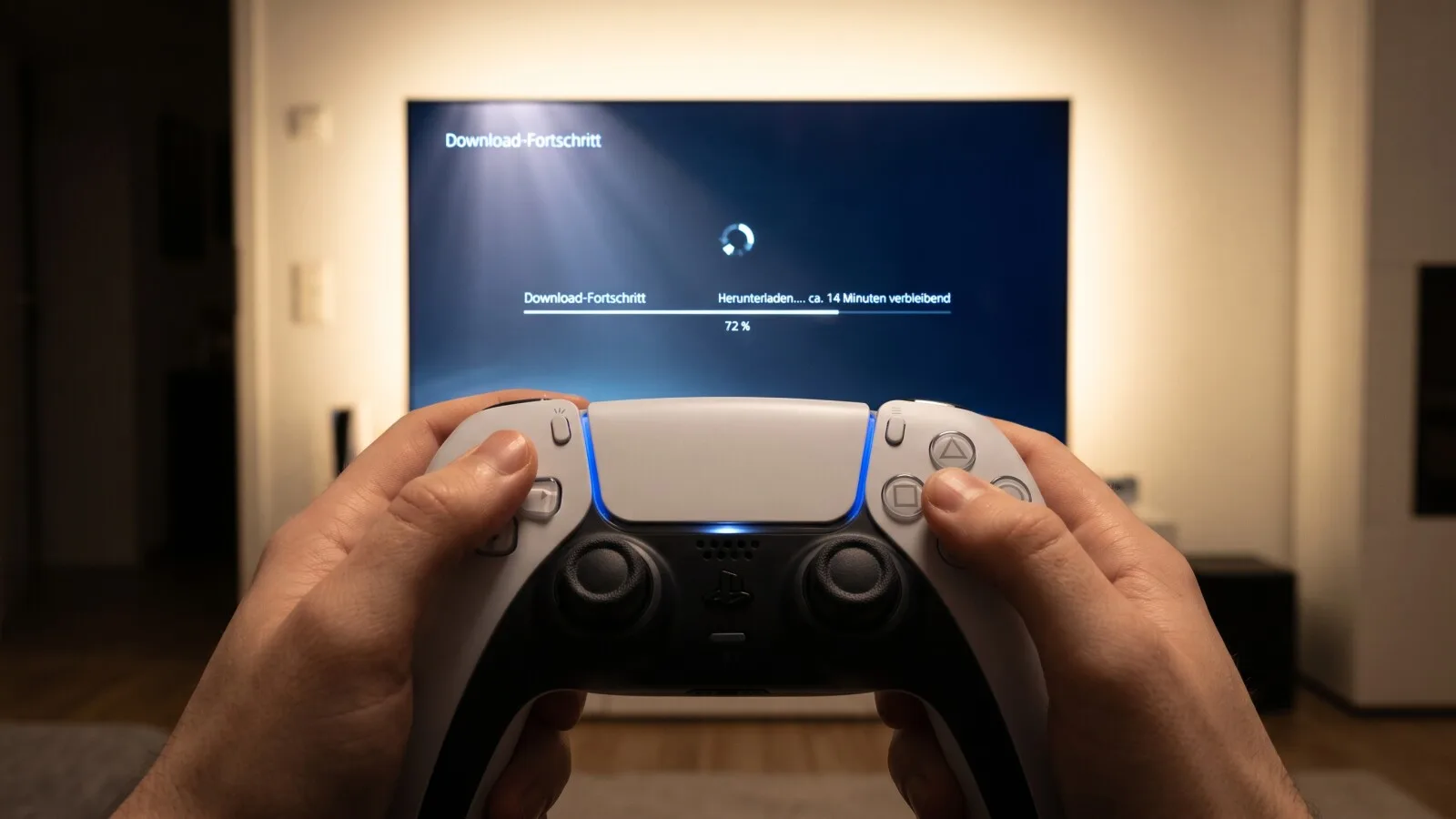
Der lang ersehnte Preload für GTA 6 startet nun endlich heute Nacht. Während PS5-Spieler bereits ab 0:00 Uhr mit dem Download starten können, müssen sich Xbox-Spieler noch eine Stunde länger gedulden. Der Download steht auf der Microsoft-Konsole erst ab 01:00 Uhr zur Verfügung. Bei einer Gesamtgröße von 212 GB kann man gut und gerne mal mit zwei bis fünf Stunden Ladezeit rechnen. Bei einer langsamen Internetverbindung sogar mit bis zu zehn Stunden. Mit den folgenden Handgriffen könnt ihr euch etwas Zeit sparen, um schnellstmöglich loslegen zu können.
Wie lange dauert euer Download?
Bei 50 Mbit/s habt ihr eine Downloadzeit von 9:25 Stunden
Bei 100 Mbit/s habt ihr eine Downloadzeit von 4:43 Stunden
Bei 250 Mbit/s habt ihr eine Downloadzeit von 1:53 Stunden
Bei 500 Mbit/s habt ihr eine Downloadzeit von 0:57 Stunden
Jetzt Internetgeschwindigkeit testen❯
Für Links auf dieser Seite erhält NETZWELT ggf. eine Provision vom Händler. Mehr Infos.
Grundsätzlich gibt es allgemeine Beschleunigungstipps, die eure Wartezeit verkürzen können. Dazu zählen eine Kabelverbindung über LAN direkt mit dem Router, eine Veränderung der DNS-Server, bei einem Download über WLAN die Router-Position zu verändern und andere Geräte/Downloads zu pausieren. Je nach Konsole könnt ihr allerdings auch spezifische Dinge einstellen.
Das solltet ihr auf der PS5 machen
Downloads im Ruhemodus durchführen
DNS-Einstellungen optimieren (Primärer DNS 8.8.8.8; Sekundärer DNS 8.8.4.4)
Hintergrundspiele schließen
Die DNS-Einstellungen könnt ihr verändern, indem ihr eure Netzwerkeinstellungen im Playstation-Menü aufruft. Unter "Internetverbindung einrichten" wählt ihr "DNS-Einstellungen manuell" aus und könnt die Zahlen dort eintragen. Alle anderen Einstellungen belasst ihr auf "Automatisch" oder "Nicht verwenden".
Das solltet ihr auf der Xbox machen
DNS-Einstellungen ändern (Primärer DNS 1.1.1.1; Sekundärer DNS 1.0.0.1)
Laufende Anwendungen schließen
Um die DNS-Einstellungen bei der Xbox zu finden, geht ihr ebenfalls in eure Netzwerkeinstellungen. Unter "Erweiterte Einstellungen" findet ihr die "DNS-Einstellungen". Wie bei der Playstation tragt ihr dort dann die oben genannten Zahlen ein. Trennt man die Internetverbindung bei der Xbox, läuft der Download zwar deutlich schneller, ihr könnt jedoch lediglich offline spielen.