
Home Office Externen Monitor anschließen – so gehts
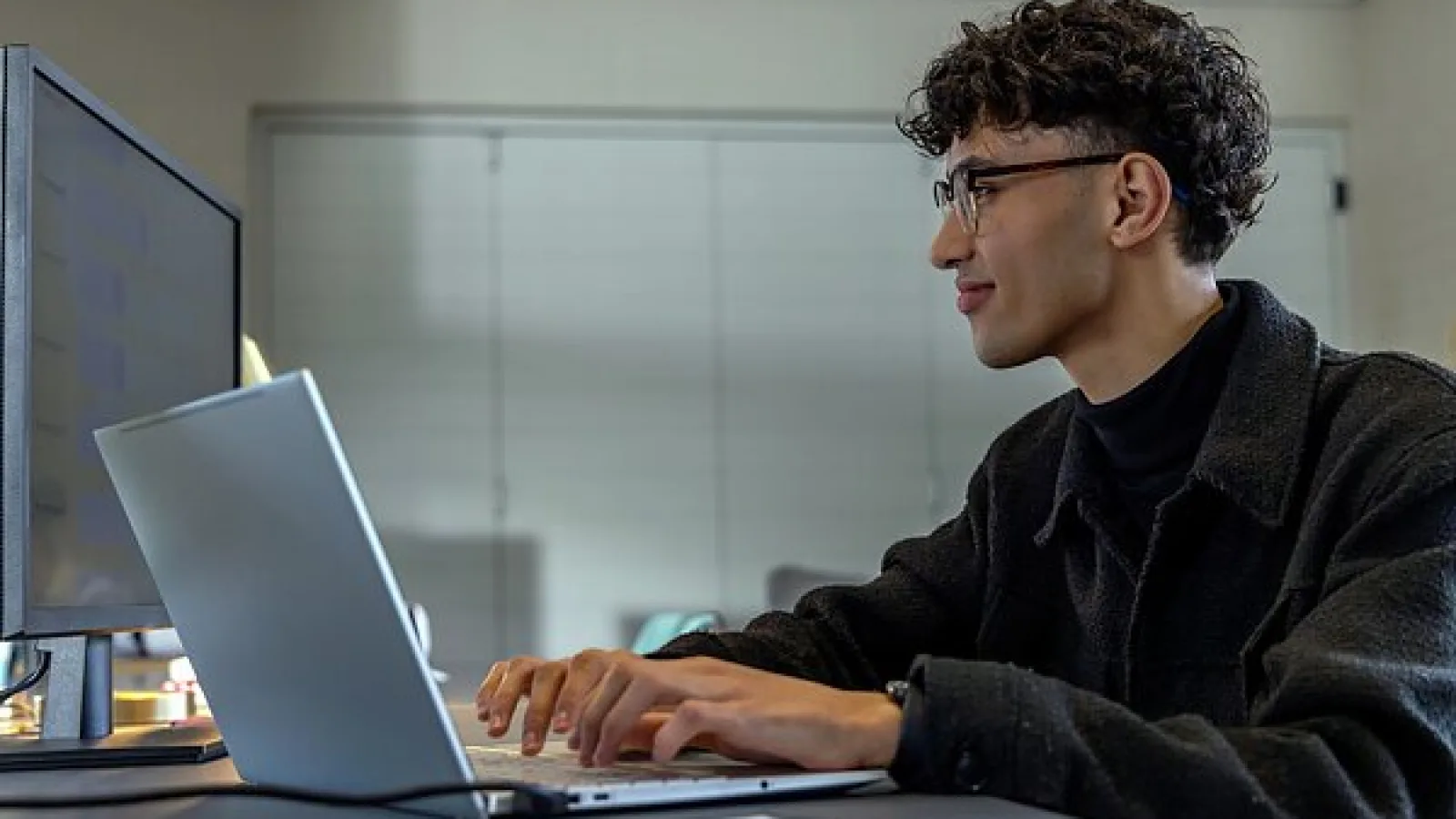
Monitor mit Laptop verbinden
Schritt 1: Klären Sie zunächst, welche Anschlüsse Ihr Laptop hat. Es gibt verschiedene Ausgänge für externe Monitore:
HDMI: Sehr weit verbreiteter Anschluss. Fast jeder Monitor und jeder Fernseher hat ihn. Überträgt Bild und Ton gleichzeitig.
USB-C/Thunderbolt: Manchmal der einzige Video-Ausgang, vor allem an schlanken Laptops. Häufig lässt sich ein Monitor anschließen. Ein Blitz-Symbol weist zum Beispiel auf einen Thunderbolt-Anschluss hin: Sieht aus wie USB-C, ist aber deutlich schneller und für Monitore geeignet.
DisplayPort: Hat dieselbe Funktion wie HDMI, kann aber abhängig von der Version mehr Daten in derselben Zeit transportieren. Bei den von uns getesteten Geräten eher selten, durch die höhere Bildwiederholfrequenz vor allem für Gamer interessant.
Schritt 2: Wählen Sie nun das richtige Kabel. Im einfachsten Fall haben Laptop und Monitor jeweils denselben Anschluss, also USB-C oder HDMI. Dann genügt ein einfaches Kabel HDMI zu HDMI oder USB-C zu USB-C. Falls sie unterschiedliche Anschlüsse haben, benötigen Sie entweder ein Kabel mit unterschiedlichen Steckern, zum Beispiel USB-C zu HDMI, oder einen Adapter.
Achtung: Kabel sehen zwar oft gleich aus, sind aber durchaus unterschiedlich. Nicht jedes USB-C-Kabel ist zum Beispiel für hochauflösende 4k-Monitore geeignet. Sehen Sie in die Spezifikationen auf der Verpackung, manchmal stehen auch Angaben wie „4k“ auf Stecker oder Kabel.
So stellen Sie den Monitor unter Windows ein
Rechner und Monitor erkennen einander automatisch.
Schritt 1: Minimieren Sie die Programmfenster aktuell geöffneter Programme. Klicken Sie nun per rechter Maustaste auf eine freie Stelle auf dem „Schreibtisch“ des Laptop-Displays und gehen Sie zu „Anzeigeeinstellungen“.
Schritt 2: Wählen Sie im Menü unter den Bildschirm-Symbolen den Punkt „Diese Anzeige erweitern“, um auf den Displays unterschiedliche Inhalte zu sehen. „Diese Anzeige duplizieren“ zeigt auf beiden die gleichen Inhalte. „Nur auf 1 anzeigen“ oder „Nur auf 2“ lässt jeweils ein Display dunkel.
Schritt 3: Klicken Sie auf „Identifizieren“ um herauszufinden, welche Anzeige welche Nummer hat. Sie können die grafisch dargestellten Bildschirm-Rechtecke mit der Maus so ziehen, wie Sie sie haben wollen: Zum Beispiel rechts die Laptopanzeige und links den angeschlossenen Monitor.
Schritt 4: Klicken Sie auf „Anwenden“.
So stellen Sie den Monitor unter MacOS ein
Die Vorgehensweise ist sehr ähnlich zu der unter Windows.
Schritt 1: Öffnen Sie die Einstellungen: Apfel-Symbol, dann „Systemeinstellungen“ und „Displays“.
Schritt 2: Unter „Anordnen“ lassen sich die Displays in die gewünschte Reihe bringen.
Schritt 3: „Verwenden als“ legt unter anderem fest, welches Display die Hauptanzeige ist.