
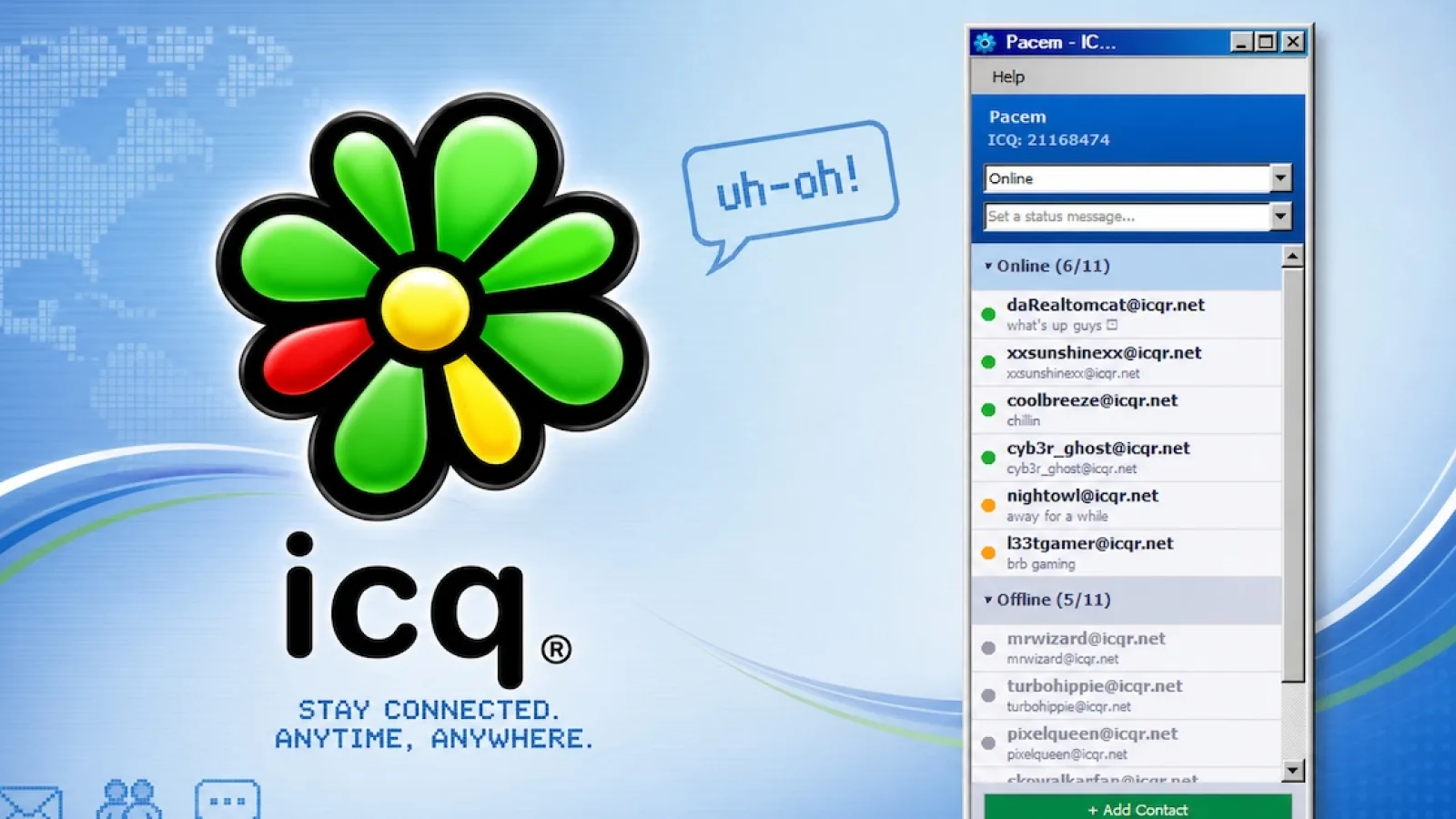
ICQ ist zurück: Community-Projekt hat den Kult-Messenger wiederbelebt
AdBlocker deaktivieren: Chrome, Firefox, Edge und Safari
CHIP Video
Ein Adblocker sorgt dafür, dass Ihnen auf Webseiten keine Werbung mehr angezeigt wird. Damit entgehen dem Betreiber aber auch wichtige Einnahmen. Im Video zeigen wir Ihnen, wie Sie Ihren Adblocker in verschiedenen Browsern deaktivieren können. Der Praxistipp zum Nachlesen: Adblocker deaktivieren - so geht's
YaBeat: Die besten Alternativen
CHIP Video
Mit der Website "yaBeat.com" konnten Sie lange Zeit kostenlos Musik von YouTube herunterladen. Wir zeigen Ihnen, welche Dienste Sie alternativ nutzen können.Besonders einfach funktioniert die Seite "savetomp3.com". Kopieren Sie einfach die URL des gewünschten Videos in die Suchleiste und drücken Sie "Enter". Über den "Herunterladen"-Button können Sie jetzt eine MP3-Version des Videos downloaden.Ähnlich einfach funktioniert "convert2mp3.net". Hier geben Sie ebenfalls die gewünschte URL in das Suchfeld ein und klicken auf "umwandeln". Anschließend können Sie sogar noch Titel und Interpreten des Liedes angeben. Mit dem Button "Download starten" laden Sie es dann herunter. Auch auf "peggo.tv" kopieren Sie die URL ins Suchfeld. Danach können Sie ebenfalls Titel und Interpreten angeben. Zusätzlich ist es möglich, das Lied mithilfe des Schiebereglers unter dem Vorschaubild anzupassen. So können Sie zum Beispiel nervige Intros wegschneiden. Über den "Record MP3"-Button downloaden Sie Ihr Lied.Alternativ können Sie auch das Programm "Free YouTube to MP3 converter" herunterladen. Mit diesem lassen sich mehrere Lieder auf einmal oder sogar ganze Playlists herunterladen.
Google-Suchleiste unter Android wiederherstellen
CHIP Video
Ist die Google Suchleiste auf Ihrem Startbildschirm verschwunden. Wir zeigen Ihnen, wie Sie die Leiste auf Ihrem Smartphone mit wenigen Klicks wiederherstellen.Der Praxistipp zum Nachlesen: Google-Suchleiste unter Android wiederherstellen - so geht's
Unbekannte Nummer ruft an? So klappt die Rückwärtssuche
CHIP Video
Sie erhalten einen Anruf von einer unbekannten Nummer und möchten herausfinden, wer dahintersteckt? Im Video erfahren Sie, welche Möglichkeiten es gibt.
WhatsApp funktioniert nicht mehr? Das geht, wenn nichts mehr geht
CHIP Video
Wenn WhatsApp nicht mehr funktioniert, können Sie ganz einfache Schritte befolgen, um die App wieder zum Laufen zu bekommen. Wir zeigen Ihnen, welche das sind.Der Praxistipp zum Nachlesen: WhatsApp funktioniert nicht mehr - was tun? Download: WhatsApp iOS Download: WhatsApp Android Das Beste aus der CHIP Videowelt!Hier geht es zur Anmeldung des neuen Video-Newsletters!
Musik kostenlos streamen und herunterladen: Drei Plattformen
CHIP Video
Sie suchen neue Musik, möchten aber kein Geld für neue CDs oder Streaming-Dienst ausgeben? Es gibt tatsächlich einige Webseiten, auf denen Sie kostenlos und legal Musik herunterladen können. Wir zeigen Ihnen, welche Möglichkeiten sie haben.Der Praxistipp zum Nachlesen: Kostenlos Musik downloaden - die besten Webseiten
WhatsApp Status abspeichern: So geht´s
CHIP Video
Sie wollen Bilder oder Videos aus dem WhatsApp-Status Ihrer Freunde und Familie speichern? Chip erklärt Ihnen, mit welchen verschiedenen Möglichkeiten dies unter Android und iOS funktioniert. Der Praxistipp zum Nachlesen: WhatsApp: Status-Videos downloaden - so geht's Download: Mobizen App
Nur ein Haken auf WhatsApp: Das steckt dahinter
CHIP Video
Hinter deiner Nachricht bei WhatsApp wird nur ein grauer Haken angezeigt und der Empfänger antwortet nicht? Das könnte der Grund sein.Der Praxistipp zum Nachlesen: Nur ein Haken auf WhatsApp: Das steckt dahinter
So können Sie Ihre WhatsApp-Tastatur ändern
CHIP Video
Sie sind gelangweilt von Ihrer WhatsApp-Tastatur? Wir zeigen Ihnen, wie Sie sie mit wenigen Handgriffen verbessern können. Nicht nur das Design der Tastatur lässt sich ändern, sondern auch die Auto-Korrektur und Wort-Vorschläge können Sie hier anpassen. Sind Sie Android-Nutzer, bearbeiten Sie Ihre Einstellungen, indem Sie in Ihrer Tastatur auf das Rädchen-Symbol unten links klicken. Hier gibt es die Option, die automatische Rechtschreibprüfung und das Layout Ihrer Tastatur zu verändern. Zudem haben Sie hier auch die Möglichkeit, die Wischfunktion der Tastatur zu aktivieren. Somit können Sie über die Buchstaben wischen und müssen nicht mehr tippen. Besitzen Sie ein iPhone, navigieren Sie einfach zu "Einstellungen", "Allgemein" und dann zu "Tastatur". Dort ändern Sie Ihre relevanten Einstellungen. Haben Sie keine Lust mehr zu tippen, können Sie mit den Apps SwiftKey und Swype auch über Ihre Tastatur wischen. Die Anleitung zur Installation finden Sie bei CHIP.