
Man braucht gar keine Steam Machine: SteamOS auf Standard-PC getestet
Inhaltsverzeichnis
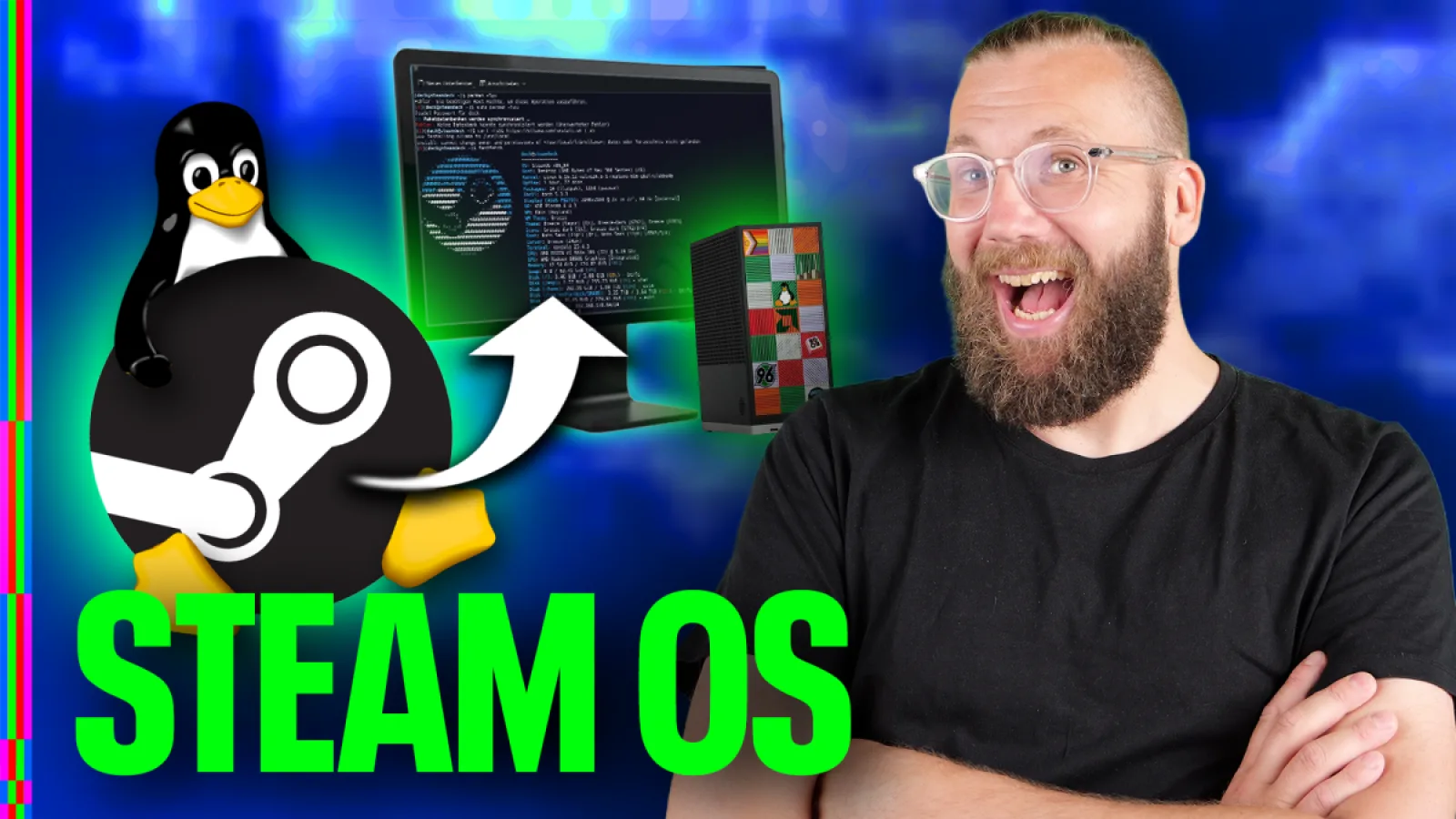
Spätestens seit Veröffentlichung der Steam Machine ist Valves Linux-Geschmacksrichtung SteamOS schwer angesagt. c’t 3003 hat SteamOS 3.8 auf zwei AMD-Rechnern (RX 9060 XT und Ryzen AI Max+ 395) installiert und durchgetestet. Wie viel Steam Machine bekommt man ohne Valve-Hardware?
Transkript des Videos
(Hinweis: Dieses Transkript ist für Menschen gedacht, die das Video oben nicht schauen können oder wollen. Der Text gibt nicht alle Informationen der Bildspur wieder.)
Guckt mal hier, das ist ein Nicht-Steam-Machine-PC mit SteamOS – also dem offiziellen Linux von Valve, den Machern von Steam und der Steam Machine. Ja, und ich werde das Wort Steam in diesem Video wahrscheinlich noch ein, zwei Mal öfter verwenden. Also, ich habe SteamOS auf diesem PC hier installiert und das Ding funktioniert genauso geschmeidig wie eine echte Steam Machine. Man kann SteamOS nämlich jetzt ganz offiziell, ganz ohne Frickeln auf allen PCs und Handhelds mit AMD-Grafik installieren, seit SteamOS Version 3.8 rausgekommen ist. Und ja, das ging auch vorher schon, aber irgendwie nur mit Fummelei, und dass es von Valve offiziell unterstützt wird, das ist halt schon ein Unterschied.
Und ich muss sagen, nach meinem Test hier verstehe ich zum ersten Mal, warum viele von euch SteamOS so abfeiern und warum Linus Tech Tips die Steam Machines und vor allem SteamOS als normales PC-Betriebssystem zum Arbeiten empfohlen hat. Spoiler: Ja, ich habe mit SteamOS sogar mehr FPS in Cyberpunk 2077 gemessen als auf dem gleichen System unter Windows. Und nein, das ist nicht der Grund, warum ich SteamOS für die Zukunft des PCs für extrem wichtig halte. Bleibt dran.
Liebe Hackerinnen, liebe Internetsurfer, herzlich willkommen hier bei...
Der erste Start und die Bindung an Valve
Ganz ehrlich, ihr fragt euch vielleicht: Hä, was haben denn jetzt auf einmal alle mit SteamOS? Es gibt ja wohl etliche gamingfokussierte Linux-Distributionen. Was hat SteamOS denn jetzt, was die anderen nicht haben? Das kann ich euch am besten demonstrieren, indem ich einen PC mit SteamOS drauf boote, wo nur ein Monitor angeschlossen ist, sonst nichts. Wie ihr vielleicht wisst, starten viele Rechner erst gar nicht ohne Tastatur. Da kommt dann diese Fehlermeldung. Das kann man zwar im UEFI einstellen, dass diese Fehlermeldung nicht kommt, aber man braucht ja eigentlich sowieso immer eine Tastatur, um sich zum Beispiel in Windows, Linux oder macOS einzuloggen.
SteamOS bootet hoch und zeigt dann einfach diese Piktogramme. Das wirkt jetzt erst mal unspektakulär, aber ich kann mir vorstellen, dass damit wirklich jede Person – also auch eine Person, die gar keine Ahnung von Rechnern hat – sofort checkt: Aha, okay, da muss ich offenbar irgendeine Maus, Tastatur oder einen Controller anschließen. Jetzt stecke ich da einfach einen Controller rein und zack, geht es sofort los! Es schaltet sofort um, das System fragt einmal kurz nach der Sprache, Zeitzone, WLAN und zeigt mir diesen Steam-Login-QR-Code. Dann halte ich mein Handy mit der Steam-App da dran und fertig: Ich kann sofort losspielen.
So konsolig fühlen sich nicht mal einige echte Konsolen an, weil die ganze Einrichtungsgeschichte bei SteamOS nur ein paar Sekunden dauert. Das ist definitiv schneller als zum Beispiel bei der Xbox Series X oder der PS5. PCs fühlen sich auf keinen Fall so konsolig an – versucht mal, ein Windows nur mit dem Gamecontroller einzurichten. Da wisst ihr Bescheid. Das ist erst mal eine ganz klare Angelegenheit: Mit SteamOS kann man aus einem PC eine echte PC-Gaming-Konsole machen, und zwar wirklich richtig einfach. Auch der Desktop ist echt super, nicht nur für Gaming, hat aber ein paar Einschränkungen, da kommen wir später noch zu.
Wo ich allerdings direkt mal kurz kritisch einhaken will: Man braucht für SteamOS zwingend einen Steam-Account und man muss seine Spiele auch bei Steam gekauft haben. Wenn irgendeine andere Firma als Valve so etwas machen würde, dann wären vermutlich viele Leute ziemlich sauer und würden „Monopol!“ schreien. Es scheint wirklich so, als hätte Valve so einen Sympathiebonus, dass sogar die traditionell in Bezug auf Monopole kritischen Open-Source-Leute eben nicht sauer sind. Das liegt vermutlich daran, dass Valve wirklich viel in Linux-Open-Source-Gaming-Themen investiert hat und investiert – allen voran in die Windows-Kompatibilitätsschicht Proton –, sodass ihnen dadurch vieles verziehen wird.
Proton kann man ja zum Beispiel auch ohne Steam nutzen, das geht auch mit Heroic und Lutris, da haben wir schon ein Video drüber gemacht. Aber ganz klare Sache bei SteamOS, das sagt ja auch schon der Name: SteamOS ergibt nur Sinn mit Steam-Account. Es ist auch so, dass man sich beim ersten Start zwingend einmal einloggen muss, man kommt da sonst gar nicht weiter. Erst wenn man einmal eingeloggt war, kann man einstellen, dass im Menü die Option auftauchen soll, unangemeldet überhaupt auf den Desktop draufzukommen. Stellt euch das mal bei einem anderen Linux vor – dass das einen Hersteller-Account erfordert, um auf den Desktop zu kommen. Da gäbe es ziemlich viel Aufregerpotenzial. Aber Valve kommt damit durch, und das wollte ich zumindest einmal gesagt haben.
Performance und Hardware-Kompatibilität
Jetzt stimme ich auch schon wieder in die Lobeshymnen ein, denn das funktioniert halt alles einfach fantastisch. Alleine, dass Steam so zuverlässig den Spielstand synchronisiert: Ich kann erst auf meinem Arbeits-macOS-Rechner im Büro eine Runde Mining-Game spielen, dann an genau der gleichen Stelle in der Bahn auf dem Steam Deck weitermachen und später im Wohnzimmer auf meinem SteamOS-Rechner weiterspielen – alles mit dem gleichen Spielstand. Das funktioniert so geschmeidig, das kriegt sonst wirklich kein System so hin.
Was ich auch noch gerne erwähnen will, weil ich das so praktisch finde: Im Gaming-Modus von SteamOS kann man jederzeit per Controller mit Home-Taste+X dieses Overlay-Menü aktivieren und dann sehr schnell und unkompliziert etliche Sachen einstellen. Zum Beispiel die Bildrate einschränken, VRR aktivieren, Skalierungsmodus, HDR, FPS-Anzeige, Lautstärke etc. Hat man sich da einmal dran gewöhnt, dann wundert man sich, wie kompliziert das bei Windows alles ist. Wie man SteamOS installiert, zeige ich euch ganz am Ende des Videos.
Nun zur Leistung: Wenn ihr euch jetzt fragt, ob das unter SteamOS nicht langsamer läuft, weil das ja alles Windows-Spiele in Steam sind und das über diese Kompatibilitätsschicht Proton läuft – die Antwort ist: Nein, das kann man so auf keinen Fall sagen. Auf Rechnern, auf denen man SteamOS problemlos installieren kann – das sind Rechner mit AMD-Grafik, dazu gleich noch mehr –, laufen Spiele ohne aktiviertes Raytracing ungefähr genauso schnell wie unter Windows, manchmal auch schneller. Wie zum Beispiel Cyberpunk 2077 auf meinem Framework Desktop mit kombinierter GPU und CPU, also mit dem Ryzen AI Max+ 395: Da habe ich in Windows 11 mit allen Updates und aktuellen Treibern im unveränderten Ultra-Preset von Cyberpunk in 1080p-Auflösung 96 FPS gemessen. In SteamOS 3.8 waren es 103 FPS. Das ist der eingebaute Benchmark, das könnt ihr selbst bei euch zu Hause ausprobieren und nachvollziehen.
Diese 7 Prozent FPS-Zuwachs in SteamOS sind aber auf keinen Fall die Regel. Wir haben vor einigen Wochen sehr viele Messungen mit unterschiedlichen Rechnern, Spielen und Betriebssystemen gemacht – an dieser Stelle kurz Danke an Chris Schäpsmeier – und trauen uns deshalb zu sagen, dass Spiele unter Windows und Linux mit AMD-Karten und ohne Raytracing ungefähr die gleiche Performance liefern. Im Median waren das so ungefähr 2 Prozent Abweichung. Mit Raytracing wird es ein bisschen schlechter unter Linux, aber auch nicht so relevant. Bei Nvidia- und Intel-Karten kann man aber auch ohne Raytracing ganz grob 20 Prozent schlechtere Leistung unter Linux erwarten. Das liegt an den Treibern.
Das ist halt auch der Grund, warum SteamOS offiziell immer noch nur für AMD-Grafik unterstützt wird. Will man SteamOS mit einer Nvidia-GPU installieren, muss man ein bisschen frickeln und das SteamOS-Boot-Image mit einem GitHub-Tool manipulieren (Link ist in der Beschreibung). Das ist allerdings recht frickelig. Interessiert euch das so doll, dass wir dazu mal ein eigenes Video machen sollen? Schreib es gerne in die Kommentare.
Valve erwähnt die ganzen Handhelds und dedizierte AMD-GPUs explizit als kompatibel. Es ist einigermaßen kurios, dass da dedizierte AMD-GPUs erwähnt sind, weil ich auf dem AMD Ryzen AI Max+ 395, also einer APU und keiner dedizierten GPU, extrem gute FPS-Werte ermittelt habe – bessere als unter Windows – und das auf dem System einfach wirklich fantastisch lief. Aber okay, Valve stapelt traditionell eher tief als hoch.
Benchmarks mit dedizierter Grafik
Hier ist einmal Keno aus der Zukunft: Mich hat dann doch zu doll interessiert, ob ich die SteamOS-Geschwindigkeitsvorteile gegenüber Windows auch auf einem Rechner mit dedizierter Grafikkarte nachvollziehen kann. Deshalb habe ich noch mal auf einem System mit AMD Radeon RX 9060 XT ein paar Benchmarks gemacht. Resultat: Bei Nicht-Raytracing-Messungen sind die Werte ungefähr gleichauf, also kein spürbarer Unterschied (maximal 5 Prozent Unterschied, aber zugunsten von Windows). Bei Raytracing bricht es allerdings ein. Falls euch Linux-Benchmarks sehr interessieren, kann ich euch die Artikel bei den Kollegen von PC Games Hardware empfehlen. Die veröffentlichen regelmäßig interessante Messergebnisse. Wir wollen das in Zukunft auch mehr machen, aber es ist echt viel Arbeit.
Ich hatte ja anfangs gesagt, dass Linus Tech Tips – also der YouTube-Channel mit dem Privatjet – SteamOS beziehungsweise die Steam Machine als Desktop-PC empfiehlt. Das funktioniert wirklich erstaunlich gut mit SteamOS. Das hatten wir hier auf dem Channel mit dem Steam Deck schon vor über vier Jahren ausführlich ausprobiert. Um in diesen Desktop-Modus zu kommen, muss man allerdings etwas unintuitiv im normalen SteamOS-Menü auf „Ein/Aus“ gehen und dann auf „Zum Desktop wechseln“. Dann startet der Desktop-Modus.
Für die Super-Checker-Linuxer unter euch: Der Standard-SteamOS-Modus nutzt den Compositor Gamescope im Steam-Big-Picture-Modus. Der Desktop-Modus nutzt KDE Plasma mit dem Compositor KWin unter dem Protokoll Wayland. Man kann auch im Desktop-Modus in Steam Spiele spielen. Wir haben keine relevanten FPS-Unterschiede zwischen Gaming- und Desktop-Modus messen können.
Im Desktop-Modus hat Valve eine ganz klare Entscheidung getroffen, die SteamOS von den meisten Linux-Distributionen unterscheidet und die man unbedingt wissen sollte, wenn man vorhat, den Desktop-Modus viel zu verwenden. Erstens: Man kann Software im Prinzip nur als Flatpak installieren. Flatpak ist ein System, das Softwarepakete isoliert vom Rest ausführen kann. Es ist recht elegant, weil das alles über die grafische Discover-Oberfläche geht – App-Auswahl und Installation, das ist also quasi der App Store –, aber es gibt einfach nicht alles als Flatpak. Obwohl SteamOS auf Arch Linux basiert, kann man nichts mit dem Standard-Arch-Installer Pacman installieren.
Das liegt an der Entscheidung Nummer zwei: Man kann im Systembereich des Linux-Dateisystems nicht schreiben, wo Pacman Sachen hininstallieren würde. Man kann da schon schreiben, wenn man den Schreibschutz aufhebt, aber nur temporär. Nach einem Reboot ist das alles wieder weg und es ist wieder wie vorher. Das nennt sich immutable Linux, und das macht nicht nur SteamOS, da gibt es noch etliche andere – zum Beispiel Bazzite, NixOS oder die Fedora Atomic Desktops.
Bei SteamOS funktioniert das konkret so, dass die schreibgeschützten Systempartitionen doppelt vorhanden sind. Updates werden dann immer in der gerade nicht aktiven Systempartition eingespielt und beim Reboot wird von der geupdateten Partition gebootet. Nur das Home-Verzeichnis gibt es nur einmal und das ist nicht schreibgeschützt. Da werden dann nicht nur die selbst erstellten Dateien gespeichert, sondern auch die über Flatpak installierten Programme. Es gibt auch Tricks wie Distrobox, um Dinge außerhalb von Flatpak in SteamOS zu installieren, aber das würde ich als Spezialfall abtun, weil es doch ein bisschen frickelig ist.
Vor- und Nachteile im Überblick
Viele von euch werden das nervig finden. Ich auch ein bisschen, weil ich manchmal Software nutzen will, die es nicht als Flatpak gibt – zum Beispiel Ollama. Aber wenn man ein System haben will, das immer zu 100 Prozent solide läuft, dann ist diese Beschränkung eine nachvollziehbare Entscheidung. Das leuchtet mir schon ein, aber man muss das vorher wissen. Zur Not kann man sowas wie Distrobox benutzen, das hat bei mir mit Ollama ganz gut funktioniert.
Was ich auch gut finde: Weil Valve davon ausgeht, dass die meisten Leute das Ding eh als Spielkonsole benutzen, ist im Desktop-SteamOS fast nichts vorinstalliert, sogar der Browser nicht. Da ist ein Quickstart-Icon zu sehen, aber Firefox installiert sich erst, wenn man das erste Mal draufdrückt. Was man Valve auch lassen muss: Das Ding fühlt sich insgesamt wirklich richtig stromlinienförmig an. Man merkt einfach, dass da viel Feinarbeit drinsteckt – zum Beispiel, dass man auch den Desktop mit dem Controller steuern kann (etwa die Tastatur einblenden mit Action-Taste+X).
Die anderen schönen Sachen, über die sich Leute mit Windows-Vergangenheit freuen, sind fast alle dem Team von KDE Plasma zu verdanken, dessen Oberfläche SteamOS als Desktop-Umgebung einsetzt. Sowas wie, dass der Mauszeiger größer wird, wenn man an der Maus wackelt, oder dass die Fenster extrem schön und intuitiv einrasten – das ist alles sehr einfach und unnervig. Und habe ich die wunderbaren Animationen schon erwähnt? Herrlich!
Wenn euch folgende Sachen klar sind und ihr die gut findet, dann ist SteamOS für euch wahrscheinlich echt fantastisch geeignet:
Wenn ihr einen AMD-Grafikchip habt.
Wenn ihr nur Steam-Spiele spielen wollt.
Wenn ihr den PC als Spielkonsole betreiben wollt (zum Beispiel im Wohnzimmer).
Alternativ: Wenn ihr einen Linux-Desktop wollt, der extrem einfach zu bedienen und quasi unkaputtbar ist und ihr alle Software, die ihr haben wollt, als Flatpak in Discover findet.
Und wenn ihr auf dem Computer nichts anderes booten wollt.
Dann ist SteamOS für euch richtig gut geeignet. Wenn ihr dagegen ein flexibleres Linux haben wollt, das auch noch mehr auf Leistung getrimmt ist, dann empfehle ich euch nach wie vor CachyOS oder etwas konservativer Linux Mint oder Zorin. Wenn ihr sowas wie SteamOS wollt, aber Out-of-the-Box Nvidia- oder Intel-Hardware nutzen wollt, dann guckt euch Bazzite an. Das ist quasi ein SteamOS-Klon, der ebenfalls immutable ist, aber halt mit mehr Hardwareunterstützung.
So installiert ihr SteamOS
Jetzt noch kurz, wie man das installiert: Ihr holt euch das offizielle SteamOS-Image (Link ist in der Beschreibung). Das schreibt ihr auf einen USB-Stick. Achtung: Das geht nicht mit Ventoy, weil das ein recht komplexes Image mit vielen Partitionen ist. Unter Windows habe ich Rufus verwendet zum USB-Stick-Beschreiben, unter macOS und Linux empfiehlt Valve Balena Etcher.
Wenn ihr das gemacht habt, bootet ihr von dem USB-Stick. Eventuell müsst ihr im UEFI einstellen, dass ihr vom USB-Stick booten wollt. Da kommt ihr mit Entf, F2 oder F10 rein. Da könnt ihr dann auch gleich Secure Boot deaktivieren, falls ihr das noch nicht gemacht habt, das müsst ihr nämlich auch.
Dann kommt ihr nach dem Booten auf diesen Desktop und könnt auf „Wipe Device and Install SteamOS“ klicken. Achtung: Das ist tatsächlich relativ aggressiv und plättet euch den kompletten Rechner. Das ist also nicht so mit Fragen und ein bisschen Partitionen aussuchen, das nimmt den Rechner komplett in Beschlag. Soll ja auch wie eine Konsole sein, und eine Konsole hat ja auch kein Dual-Boot. Danach könnt ihr los-steamen.
Was meint ihr? Jetzt als Nächstes ein Video zu SteamOS auf Nvidia, ein Video über Bazzite oder doch über NixOS? Schreib es gerne in die Kommentare und hört gerne unseren Podcast c’t 4004. Tschüss!
c't 3003 ist der YouTube-Channel von c't. Die Videos auf c't 3003 sind eigenständige Inhalte und unabhängig von den Artikeln im c't Magazin. Die Redakteure Jan-Keno Janssen, Lukas Rumpler, Sahin Erengil und Pascal Schewe veröffentlichen jede Woche ein Video.