
Wer ein iPhone hat, muss diese Bluetooth-Einstellungen ändern
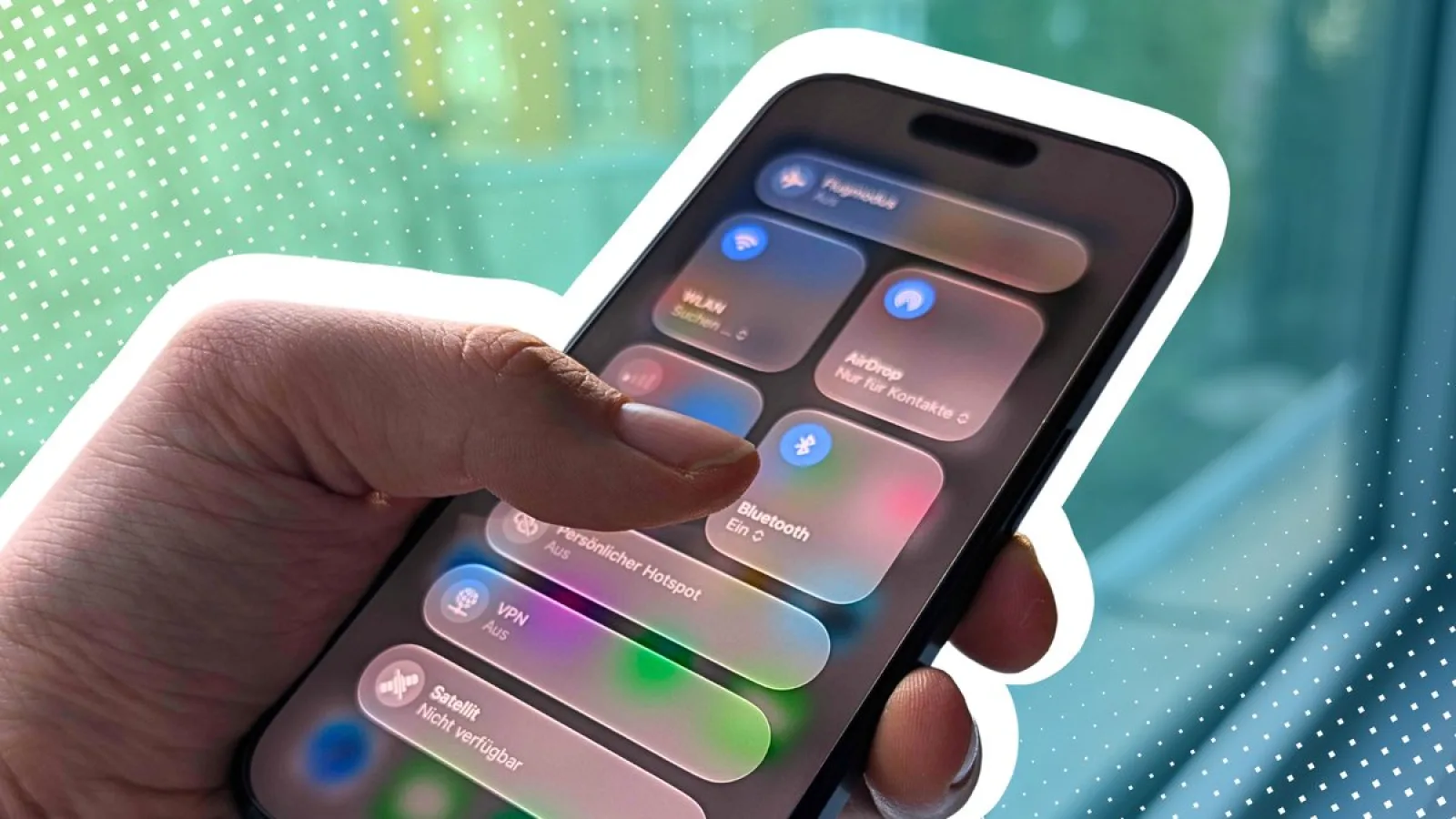
Bluetooth auf dem iPhone deaktivieren klingt simpel, ist es aber nicht unbedingt.
Seit iOS 18 ist das Bluetooth-Symbol etwas versteckter im Kontrollzentrum-Untermenü für Verbindungen gelandet. Und selbst wer es findet und antippt, trennt zwar bestehende Verbindungen – Bluetooth läuft im Hintergrund aber weiter und verbraucht weiterhin Akku. Mit ein paar Handgriffen lässt sich das lösen.
Schritt 1 – Bluetooth ins Kontrollzentrum zurückholen: Oben rechts auf das + tippen, dann Steuerelement hinzufügen auswählen. In der Suche einfach „Bluetooth" eingeben und das Symbol hinzufügen. Damit ist Bluetooth wieder direkt erreichbar.
Schritt 2 – Einen Schalter erstellen, der Bluetooth komplett ausschaltet: Dafür kommt die Kurzbefehle-App ins Spiel. Auf das + tippen, dann Bearbeiten → Steuerung → Bluetooth konfigurieren auswählen. Auf den Pfeil tippen und bei Schalten die Option Ein/Aus wählen. Dem Kurzbefehl einen Namen geben und zurückgehen.
Jetzt wieder ins Kontrollzentrum – wie in Schritt 1 ein neues Steuerelement hinzufügen, diesmal nach Kurzbefehle suchen, auf Auswählen tippen und den eben erstellten Kurzbefehl auswählen. Größe anpassen – fertig.
Der Unterschied zum normalen Symbol: Ist Bluetooth wirklich aus, erscheint das Icon nicht nur ausgegraut, sondern wird auch durchgestrichen.
Kleiner Zusatztipp:
Wer Bluetooth-Kopfhörer nutzt, findet in den Bluetooth-Einstellungen noch einen praktischen Extra-Bereich. Einfach auf das kleine i neben dem Kopfhörer-Namen tippen. Dort lassen sich zum Beispiel Kontakte synchronisieren aktivieren, was das Telefonieren vereinfacht und unter Gerätetyp kann die Art des Geräts präzisiert werden, was die Geräuschpegelmessung verbessern kann.