
Windows 11: Zeitpunktwiederherstellung aktivieren
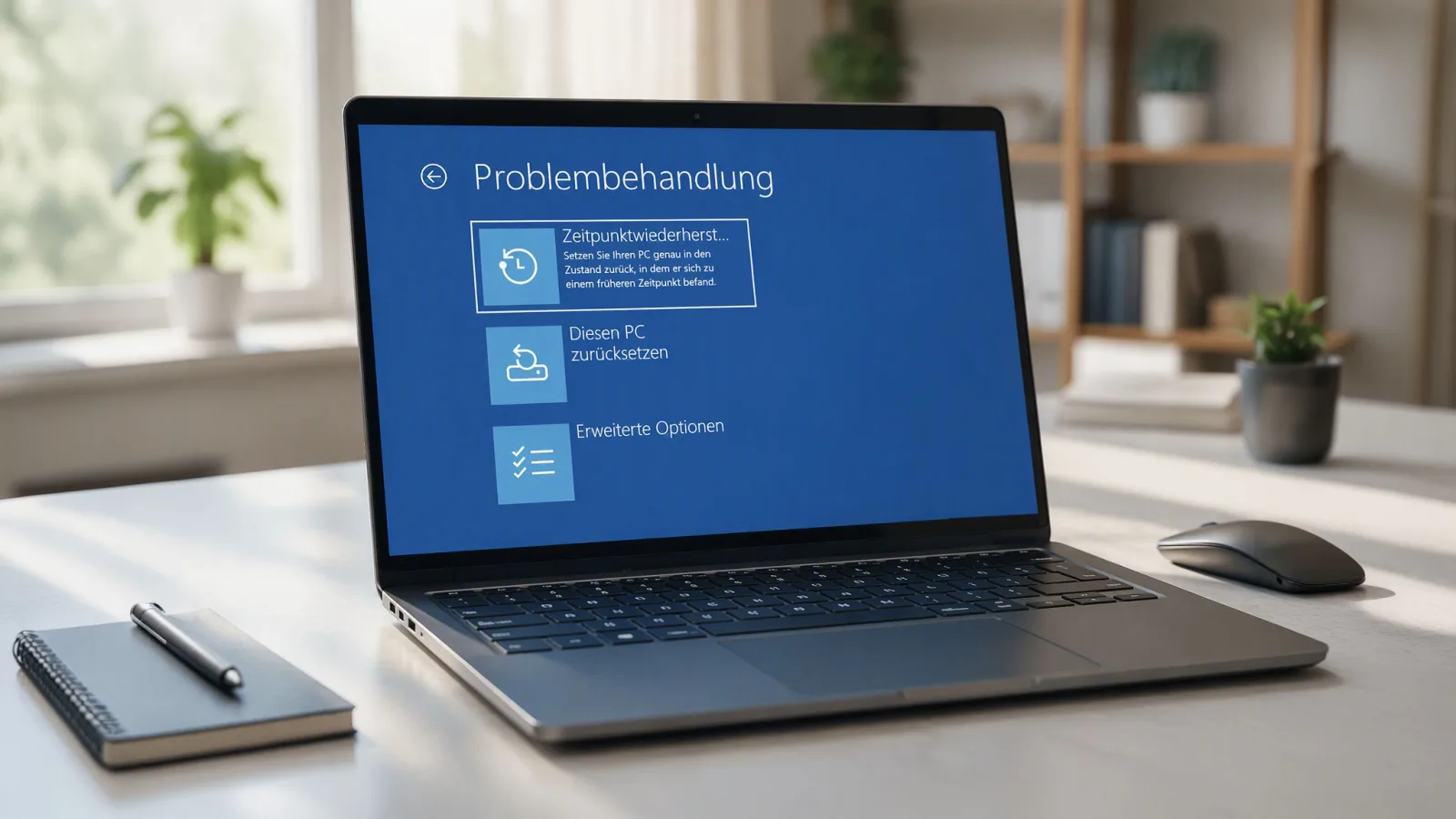
Die Systemwiederherstellung ist eine wichtige Windows-Funktion, mit der sich Microsofts Betriebssystem gewissermaßen selbst sichert. Dazu erstellt sie bei bestimmten Systemereignissen wie Updates und Installationen automatisch sogenannte Wiederherstellungspunkte, mit denen Sie Windows notfalls in einen Zustand zurückversetzen, in dem es noch funktionierte. Als besonders zuverlässig galt die auch unter den Namen "Computerschutz" und "Systemschutz" bekannte Funktion allerdings nie. Daher hat Microsoft jetzt folgerichtig einen Nachfolger namens "Zeitpunktwiederherstellung" bereitgestellt. Lesen Sie hier, welche Vorteile das neue Rettungswerkzeug bringt und wie Sie es nutzen.
- 94 %
Lizenz Windows 11 Pro
statt 259,00 EUR
14,90 EUR
Zum Anbieter
Windows 11: Neue Zeitpunktwiederherstellung
Wie die herkömliche Systemwiederherstellung basiert auch die neue Zeitpunktwiederherstellung (Point-in-Time Restore) auf dem Volumenschattenkopie-Dienst (Volume Shadow Copy Service, VSS) von Windows. Der Nachfolger sichert aber nicht nur Systemeinstellungen, sondern auch persönliche Dateien wie Fotos oder Dokumente sowie installierte Programme. Während die alte Systemwiederherstellung Sicherungen nur bei bestimmten Systemereignissen wie Updates und Installationen erzeugte und den Computerschutz mit der Installation von Upgrades und Funktions-Updates sogar deaktivierte, erstellt die Zeitpunktwiederherstellung automatisch alle 24 Stunden einen Snapshot.
Diese im Hintergrund erzeugten Wiederherstellungspunkte bleiben bis zu 72 Stunden erhalten und belegen in der Voreinstellung zwei Prozent der Festplattenkapazität – genau wie beim Vorgänger. Auf einem Computer mit einer 1 Terabyte großen Festplatte beansprucht der Dienst somit beispielsweise bis zu 20 Gigabyte Speicherplatz. Im Höchstfall werden 50 Gigabyte belegt, dazu bedürfte es aber schon einer Festplatte mit (theoretisch) 2,5 Terabyte Speicher. Sind auf dem Laufwerk nur noch 20 Gigabyte oder weniger frei, löscht Windows frühere Wiederherstellungspunkte, beginnend mit dem ältesten. Wie der Vorgänger, so schützt die Zeitpunktwiederherstellung nur Daten auf dem System-Laufwerk C:\.
Zeitpunktwiederherstellung aktivieren
Die neue Zeitpunktwiederherstellung wird mit dem nächsten Windows-Patchday am 14. Juli 2026 an alle Windows-11-Geräte verteilt, ist aber bereits mit dem optionalen Juni-Update KB5095093 für Windows 11 erhältlich, das am 23. Juni freigegeben wurde. Um es zu erhalten, müssen Sie das Update manuell starten oder den Update-Turbo in den Windows-Einstellungen einschalten. Aber auch dann ist die Funktion auf Ihrem PC möglicherweise noch nicht verfügbar, da Microsoft sie schrittweise an die Windows-11-User verteilt.
Laut der umfangreichen Microsoft-Dokumentation ist die Zeitpunktwiederherstellung auf Geräten mit Windows 11 Home und Windows 11 Pro ab Werk aktiv, sofern die Festplatte mindestens 200 Gigabyte Kapazität hat. In unseren Tests war das Feature allerdings auch bei einem größeren Datenträger noch inaktiv, beim Start erschien der Hinweis "Kein Wiederherstellungspunkt verfügbar". Um den Status zu überprüfen und die Sicherung gegebenenfalls einzuschalten, gehen Sie so vor:
Klicken Sie mit der rechten Maustaste auf das Windows-Symbol in der Taskleiste und im erscheinenden Menü auf Einstellungen.
Klicken Sie auf System und dann auf Wiederherstellung.
Beim Menüpunkt "Zeitpunktwiederherstellung" klicken Sie auf Anzeigen oder bearbeiten und bestätigen mit Ja.
Die Funktion wird daraufhin wie im Bild oben aktiviert und der erste Wiederherstellungspunkt im Hintergrund erstellt. Lassen Sie das Fenster eine Weile geöffnet.
Unter dem Schieberegler sehen Sie, wie viel Wiederherstellungspunkte es gibt und wie viel Speicherplatz diese auf Ihrer Festplatte belegen, im Beispiel sind es 4,3 Gigabyte. Bei Bedarf können Sie die Sicherungskapazität mit dem Schieberegler "Maximale Nutzung" anpassen. Die weiteren Einstellungen zur Häufigkeit und Aufbewahrungszeit der Wiederherstellungspunkte sind den Firmenversionen von Windows vorbehalten.
Um das Fenster zu schließen, klicken Sie gegebenenfalls auf Speichern und dann auf Schließen.
Zeitpunktwiederherstellung ausführen
Um die Zeitpunktwiederherstellung im Problemfall zu starten, müssen Sie die Wiederherstellungsumgebung von Windows öffnen. Dazu gibt es diese Optionen:
Automatischer Start: Falls der Windows-Start mehrfach scheitert, sollte die Windows-Wiederherstellungsumgebung automatisch auf dem Bildschirm erscheinen.
Start manuell unterbrechen: Klappt das nicht, hilft das zwei- bis dreimalige Unterbrechen des Windows-Starts. Dazu drücken Sie nach dem Einschalten des Geräts die Reset-Taste oder halten den Einschaltknopf gedrückt, sobald die kreisenden Punkte unter dem Windows- oder Hersteller-Logo erscheinen. Ist der PC aus, wiederholen Sie das, bis statt der kreisenden Punkte die Meldung "Automatische Reparatur wird vorbereitet" erscheint. Lassen Sie den Computer dann weiterlaufen.
Reparaturdatenträger: Ist die Wiederherstellungsumgebung beschädigt, können Sie diese von einem Windows-11-Reparatur- oder -Installationsdatenträger starten. Wie Sie den erstellen, lesen Sie in unserem separaten Ratgeber.
Erweiterter Start: Läuft Windows noch, öffnen Sie die Einstellungen mit Windows-Taste+ I, klicken auf System, Wiederherstellung und bei "Erweiteter Start" zweimal auf Jetzt neu starten.
Die Wiederherstellungsumgebung erkennen Sie an dem blauen Hintergrund, siehe Bild oben. So starten Sie dort die Zeitpunktwiederherstellung:
Klicken Sie gegebenenfalls auf Erweiterte Optionen, dann auf Problembehandlung und auf Zeitpunktwiederherstellung.
Ist Ihre Festplatte verschlüsselt, geben Sie den BitLocker-Wiederherstellungsschlüssel ein.
Nun erscheinen die verfügbaren Wiederherstellungspunkte auf dem Bildschirm. Wählen Sie den ersten in der Liste aus, und klicken Sie auf Weiter. Erscheint stattdessen der Hinweis "Kein Wiederherstellungspunkt verfügbar", ist die Zeitpunktwiederherstellung nicht aktiv. In diesem Fall klicken Sie auf OK, dann auf Problembehandlung sowie Erweiterte Optionen und versuchen es mit der alten Funktion System wiederherstellen.
Windows weist nun darauf hin, dass alle nach dem Zeitpunkt der Sicherung vorgenommenen Änderungen verloren gehen. Dies gilt etwa für eigene Dateien, installierte Apps, Einstellungen und Updates aber auch für erstellte Kennwörter oder gespeicherte Zertifikate. Lediglich die in Cloud-Diensten wie OneDrive gespeicherten Daten bleiben erhalten. Sind Sie damit einverstanden, klicken Sie auf Weiter.
Stellen Sie gegebenenfalls durch Anschluss des Netzteils sicher, dass sich der Computer während der Wiederherstellung nicht ausschalten kann. Danach klicken Sie auf Wiederherstellen.
Warten Sie die laufende Wiederherstellung ab. In unserem Beispiel dauerte diese etwa 15 Minuten. Kommt es bei Ihnen zu einer Fehlermeldung, versuchen Sie es mit dem nächsten Wiederherstellungspunkt oder mit der klassischen Systemwiederherstellung. Hilft beides nicht, können Sie Windows möglicherweise mit dem COMPUTER BILD Notfall-System reparieren.